如何添加客户
Last updated: December 4, 2025
如果您为正在销售的产品创建了 DDS(尽职调查声明),可以直接通过平台与客户分享。为此,您需要先添加客户。
添加后,您可以创建销售订单,将 DDS 附加到订单中,并与客户共享该销售订单。对他们而言,此销售订单将在其账户中显示为采购订单。在“采购订单”标签页中,他们可以查看订单详情以及所附的 DDS。
步骤 1:转到客户页面
导航到目录选项卡。
点击客户页面。
在这里,您将看到所有已添加客户的概览以及他们的当前状态。
步骤 2:添加客户
选项 1:手动添加客户
点击添加 + 按钮。
填写客户的详细信息:
一般信息:输入客户的名称、描述和国家。
联系人:添加主要联系人信息。此人将收到平台邀请。
点击保存并邀请客户完成此过程。
注意:邀请客户会触发一个入职流程。他们将收到电子邮件邀请。一旦他们接受,状态将从“待定”变为“已接受”。
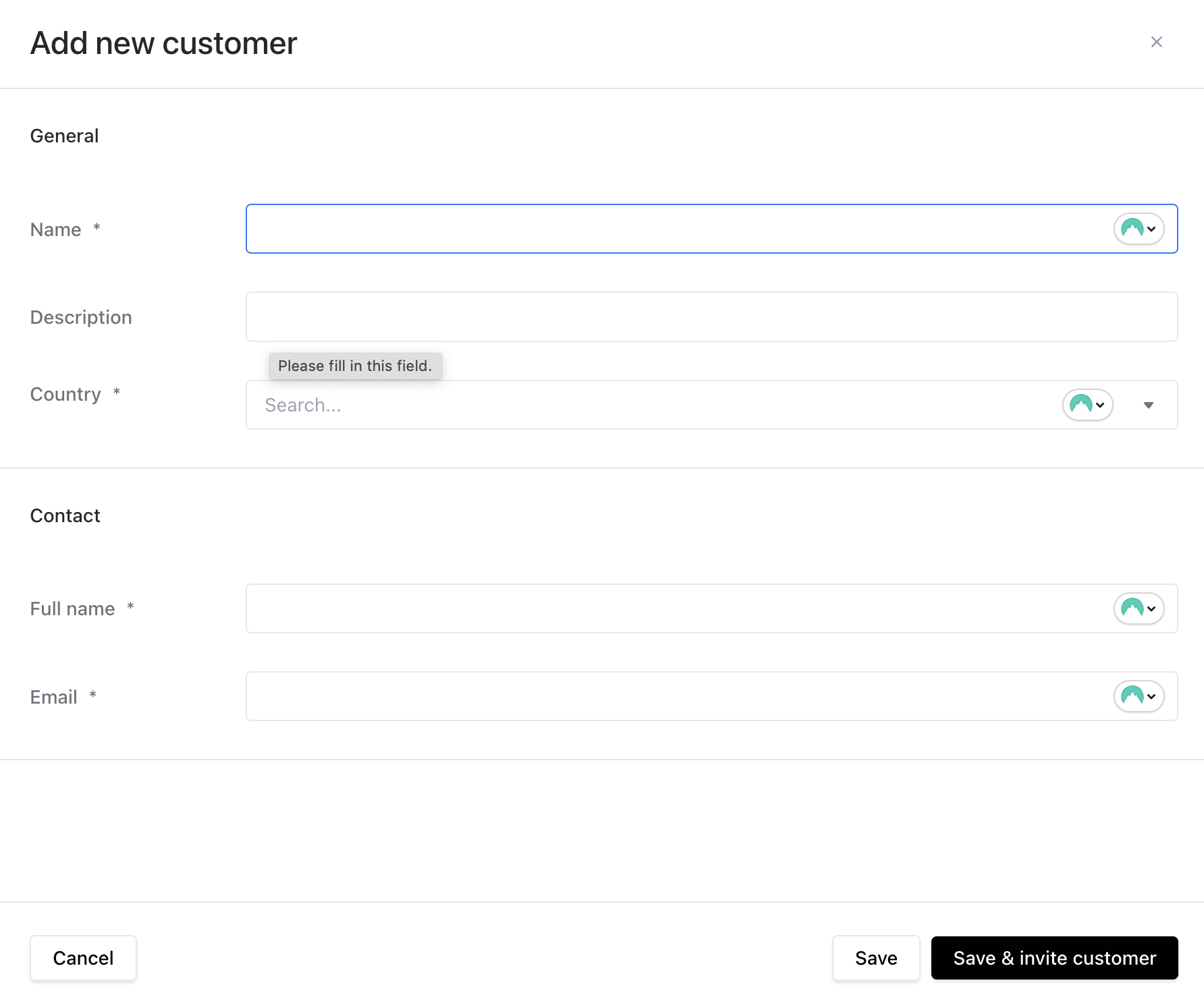
选项 2:批量导入客户
如果您正在添加多个客户,请使用批量导入选项:
使用导入模板(可在客户页面找到)准备CSV文件。
直接在客户标签页上传文件。
这对于为大型团体(如分销商或零售商)进行入职特别有用。
步骤3:与您的客户共享DDS
在您的客户接受邀请后:
创建销售订单并链接适当的DDS。
与客户共享销售订单。
该订单将在他们的账户中显示为采购订单,附带DDS并可供审阅。
常见问题 (FAQ)
问:添加供应商和客户有什么区别?
答:流程几乎相同。供应商是您采购产品的实体,而客户是您销售产品的对象。在两种情况下,您都可以邀请联系人,创建工作区,并管理诸如DDS之类的合规文件。
问:我可以一次邀请多个客户吗?
答:是的,使用带有正确格式的CSV文件的批量导入工具。
问:我邀请客户后会发生什么?
答:他们会收到加入平台的邀请。接受后,他们将在自己的账户中看到您的销售订单,显示为采购订单——并附有每个产品的DDS。