Importleitfaden für CSV-Uploads
Last updated: November 13, 2026
In der Coolset-Plattform können Sie die folgenden Elemente in großen Mengen über einen CSV-Upload hochladen:
Produkte,
Lieferanten,
Bestellpositionen (Einkaufs- oder Verkaufsaufträge)
Herkünfte.
Bevor Sie beginnen
Jede Kategorie hat ihre eigenen erforderlichen Spalten und Datentypen.
Es ist wichtig, die genauen Spaltennamen zu verwenden und die korrekten Datentypen auszufüllen wie in der Vorlage oder der unten bereitgestellten Tabelle gezeigt.
Sie können entweder:
Eine eigene CSV-Datei erstellen, die der erforderlichen Struktur entspricht, oder
Eine vorformatierte Vorlage direkt von der Plattform herunterladen.
Herunterladen der Vorlage
Wählen Sie in der Coolset-Plattform die Kategorie aus, die Sie hochladen möchten.
Klicken Sie oben rechts auf „Importieren“.
Laden Sie die bereitgestellte CSV-Vorlage für diese Kategorie herunter.
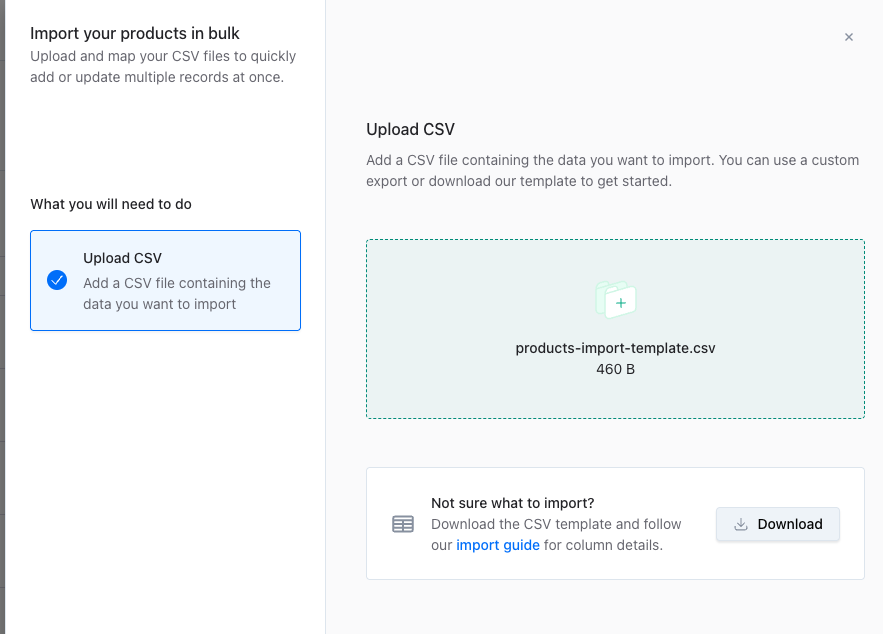
Öffnen der CSV-Vorlage in Microsoft Excel
Die Vorlage ist eine .csv Datei.
Um sie in Excel mit korrekt angezeigten Spalten zu öffnen:
Microsoft Excel öffnen.
Gehen Sie zum Reiter „Daten“.
Klicken Sie auf Daten abrufen → Aus Text/CSV.
Wählen Sie Ihre heruntergeladene Vorlagendatei aus und laden Sie die Daten.
Ihre Datei wird nun in einer klaren Spaltenstruktur angezeigt.
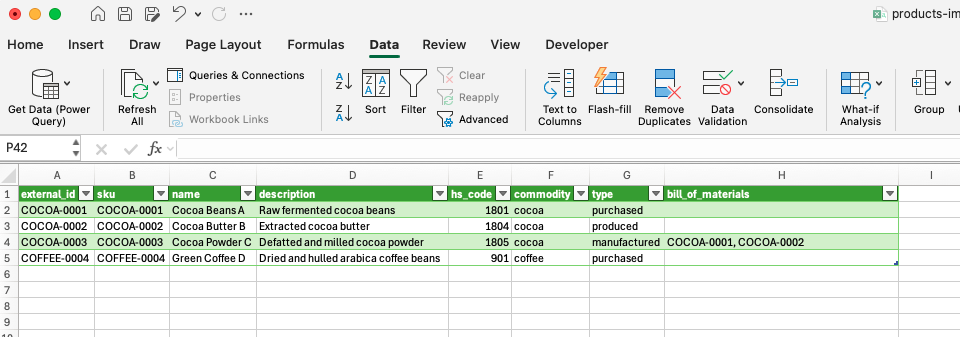
Ausfüllen der Vorlage
Beim Ausfüllen der Vorlage (oder beim Erstellen Ihrer eigenen) folgen Sie den Tabellen am Ende dieser Seite zur Orientierung:
Spaltenname – Die genauen Namen, die für die Spalten in Ihrer Datei verwendet werden sollen.
Datentyp – Das erwartete Datenformat in jeder Spalte (z. B. Text, Zahl).
Beschreibung – Erklärt, welche Informationen bereitgestellt werden sollen.
Erforderlich – Gibt an, ob die Spalte für einen erfolgreichen Upload ausgefüllt sein muss.
Ihre CSV-Datei hochladen
Sobald Ihre CSV-Datei fertig ist:
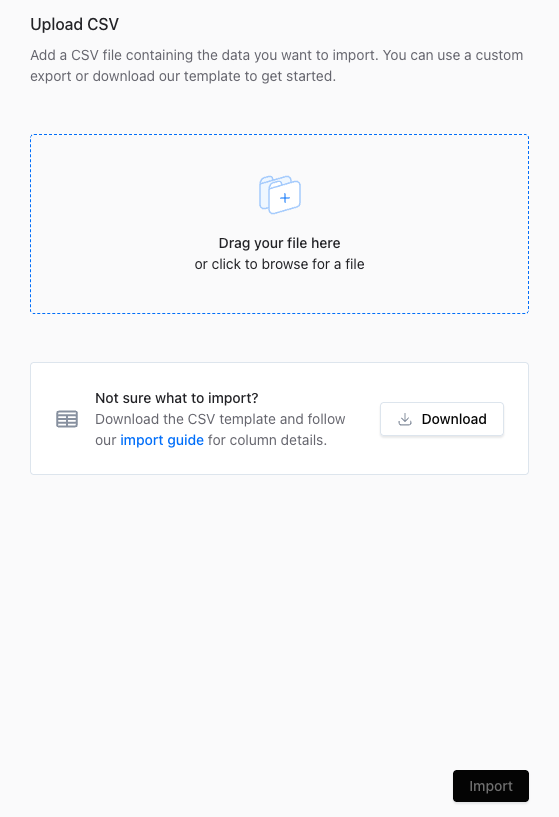
Gehen Sie zu dem Element, das Sie hochladen möchten.
Klicken Sie oben rechts auf „Importieren“.
Ziehen Sie Ihre Datei per Drag‑&‑Drop in den Upload‑Bereich oder klicken Sie auf das Feld, um Ihren Computer zu durchsuchen.
Nachdem Sie Ihre Datei ausgewählt haben, klicken Sie auf „Importieren“, um den Upload zu starten.
Prüfen Sie vor dem Hochladen zwei Dinge:
Datei als CSV UTF-8 speichern. Coolset kann nur CSV-Dateien lesen, die in UTF-8-Kodierung gespeichert wurden. Excel speichert CSV-Dateien häufig stattdessen in einem regionalen Format. Dies ist der häufigste Grund dafür, dass ein Upload fehlschlägt. Gehen Sie in Excel zu Datei → Speichern unter und wählen Sie CSV UTF-8 (durch Trennzeichen getrennt) (.csv) als Dateityp aus.
Ein Fehler stoppt den gesamten Upload. Wenn eine Zeile in Ihrer Datei einen Fehler enthält, wird nichts aus der Datei importiert – auch die korrekten Zeilen nicht. Beheben Sie den Fehler in der betreffenden Zeile und laden Sie die vollständige Datei erneut hoch.
Was passiert, wenn ich dieselbe Datei erneut hochlade? Ein erneuter Import aktualisiert vorhandene Datensätze und fügt neue hinzu. Es wird niemals etwas gelöscht. Coolset ordnet jede Zeile anhand ihrer external_ideinem vorhandenen Datensatz zu.
Erforderliche Spalten und Beschreibungen
Produkte
Spaltenname | Datentyp | Beschreibung | Erforderlich |
external_id | Text | Eindeutige Kennung des Produkts aus Ihrem externen System (z. B. ERP, CRM). Wird zur Verknüpfung von Daten über Systeme hinweg verwendet. | TRUE |
name | Text | Der Name des Produkts. | TRUE |
description | Text | Zusätzliche beschreibende Informationen zum Produkt. | FALSE |
hs_code | Ganze Zahl, maximal 6 Ziffern (keine Dezimalstellen) | Der Code des Harmonisierten Systems (HS), der das Produkt zur Zollklassifizierung identifiziert. | TRUE |
commodity | Text | Die Warenkategorie, der das Produkt angehört (z. B. Rinder, Kakao, Kaffee, palm_oil, Kautschuk, Soja und Holz). | TRUE |
scientific_name | Text | Der wissenschaftliche Name der Art. Erforderlich nur für Produkte auf Holzbasis. | FALSE |
common_name | Text | Der gebräuchliche (nicht wissenschaftliche) Name der Art. Erforderlich nur für Produkte auf Holzbasis. | FALSE |
sku | Text | Die Lagerhaltungseinheit (SKU) des Produkts. | TRUE |
type | Text | Gibt an, ob das Produkt hergestellt, gekauft oder gefertigt wird. | TRUE |
bill_of_materials | Text | Kommagetrennte Liste der external_ids der Produkte, aus denen die Stückliste dieses Produkts besteht (falls es gefertigt wird). | FALSE |
Lieferanten
Spaltenname | Datentyp | Beschreibung | Erforderlich |
|---|---|---|---|
external_id | text | Eindeutige ID aus Ihrem ERP- oder CRM-System | TRUE |
company_name | text | Rechtlicher Name des Lieferanten | TRUE |
description | text | Optionale Notizen zum Lieferanten | FALSE |
country_code | text (2 Zeichen) | ISO-3166-1-Alpha-2-Code (z. B. NL, DE) | TRUE |
is_self_managed | TRUE oder FALSE | Auf TRUE setzen, wenn Sie im Namen dieses Lieferanten eine Selbsterklärung abgeben | FALSE |
contact_name | text | Name der Hauptkontaktperson; leer lassen, wenn Sie die Verwaltung selbst übernehmen | FALSE |
contact_email | text | Kontakt-E-Mail-Adresse für Einladungen; leer lassen, wenn Sie die Verwaltung selbst übernehmen | FALSE |
additional_contact_emails | text | Zusätzliche E-Mail-Adressen desselben Lieferanten, an die zusätzlich zur Hauptkontaktperson Einladungen gesendet werden sollen. | FALSE |
type | text | Die Art des Wertschöpfungskettenpartners. Immer "supplier" eintragen | TRUE |
Bestellpositionen
Spaltenname | Datentyp | Beschreibung | Erforderlich |
external_id | text | Eindeutige Kennung der Bestellposition aus Ihrem externen System (z. B. ERP, CRM). Wird verwendet, um Daten systemübergreifend zu verknüpfen. | TRUE |
action | text | Die Art der Aktivität für diese Bestellung. Action ist entweder 'buying' oder 'selling'. | TRUE |
border_cross_country_code | text | Code des EU-Landes, in dem die Waren in die EU eingeführt werden oder die EU verlassen, z. B. NL, DE. | TRUE |
order_external_id | text | Kennung der zugehörigen Bestellung. Alle Positionen derselben Bestellung teilen diese ID. | TRUE |
order_created_at | date | Das Datum, an dem die Bestellung erstellt wurde (Format: YYYY-MM-DD). | TRUE |
order_arrival_at | date | Das Datum, an dem die Bestellung voraussichtlich eintrifft (Format: YYYY-MM-DD). | FALSE |
value_chain_external_id | text | Externe ID des Lieferanten (entspricht der external_id des Lieferanten aus dem Lieferantenimport). | TRUE |
buyer_product_external_id | text | Externe ID des Produkts (entspricht der external_id des Produkts aus dem Produktimport). | TRUE, wenn action 'buying' ist |
seller_product_external_id | text | Externe ID des Produkts (entspricht der external_id des Produkts aus dem Produktimport). | TRUE, wenn action 'selling' ist |
volume | Eine Zahl mit Dezimalstellen | Menge des in der Bestellposition enthaltenen Produkts. | TRUE |
unit | text (max. 3 Zeichen) | Maßeinheit des Produkts: kg. | TRUE |
Herkünfte
Spaltenname | Datentyp | Beschreibung | Erforderlich |
external_id | Text | Eindeutige Kennung aus Ihrem externen System (z. B. ERP, CRM). Wird zur Verknüpfung von Daten über Systeme hinweg verwendet. | FALSE |
name | Text | Lesbarer Name des Gebiets oder der Herkunft | TRUE |
description | Text | Optionaler Text zur Beschreibung der Herkunft | FALSE |
country_code | Text (max. 2 Zeichen) | ISO 3166-1 Alpha-2-Code (z. B. NL, FR, US) | WAHR |
Koordinaten | Text (GeoJSON-Format) | Array von Koordinaten in der Reihenfolge [Längengrad, Breitengrad]; kann einen Punkt oder die Grenze eines Polygons darstellen. | WAHR |