¿Cómo completar la autoevaluación del proveedor?
Last updated: November 12, 2026
Esta guía está destinada a proveedores que venden productos que están dentro del alcance del EUDR — es decir, productos que provienen de, o pueden estar vinculados a, materias primas con riesgo de deforestación y que finalmente ingresan al mercado de la UE.
Se aplica a ambos:
Proveedores que completan la autoevaluación para declarar su propia información de cumplimiento, y
Operadores de la UE que eligen auto-declararse en nombre de sus proveedores dentro de la plataforma Coolset.
Realizar una autoevaluación ayuda a su comprador a verificar si los procesos de su cadena de suministro cumplen con los requisitos de cumplimiento bajo la EUDR. También le ayuda a identificar riesgos y demostrar confiabilidad a sus clientes.
Antes de comenzar (para operadores que utilizan la autodeclaración)
Si está completando esta evaluación en nombre de un proveedor auto-declarado, debe cambiar primero al espacio de trabajo del proveedor. La pestaña Self-assessment se encuentra en el espacio de trabajo del proveedor, no en el suyo.
Cómo cambiar: Haga clic en el nombre de su empresa en la esquina superior izquierda de la pantalla. Seleccione el espacio de trabajo del proveedor del menú desplegable. Verá que la pestaña Self-assessment aparece en la navegación.
Pasos
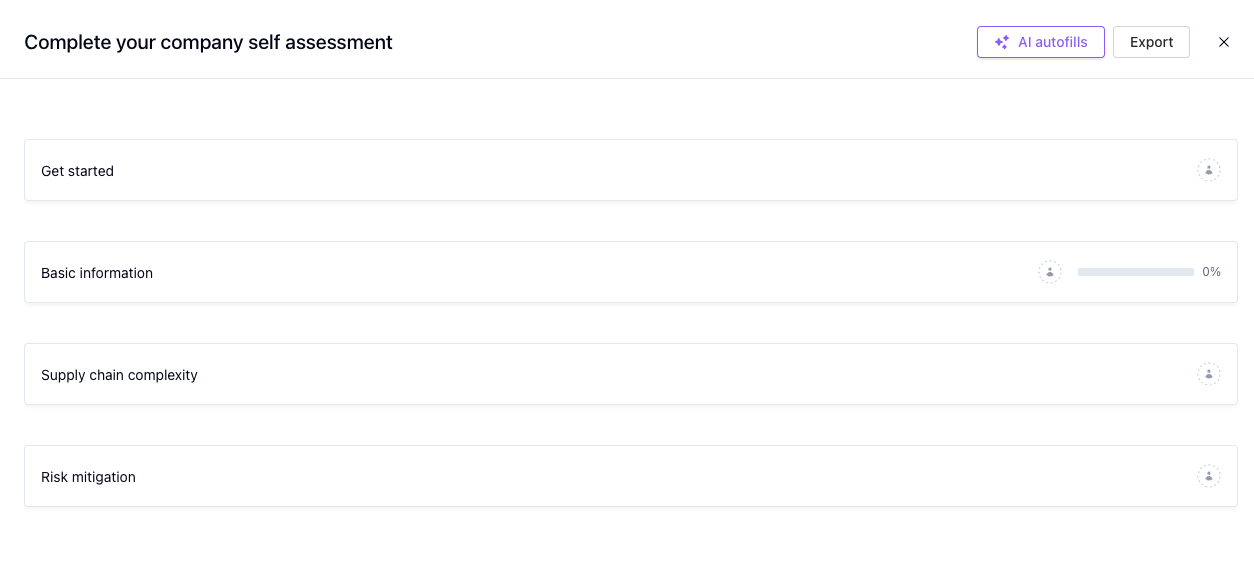
Abra la pestaña "Autoevaluación" en el espacio de trabajo del proveedor Coolset
Haga clic en "Completar cuestionario".
En la ventana emergente, haga clic en "Comenzar".

**Revisa las instrucciones**
Haga clic en "Completar cuestionario".
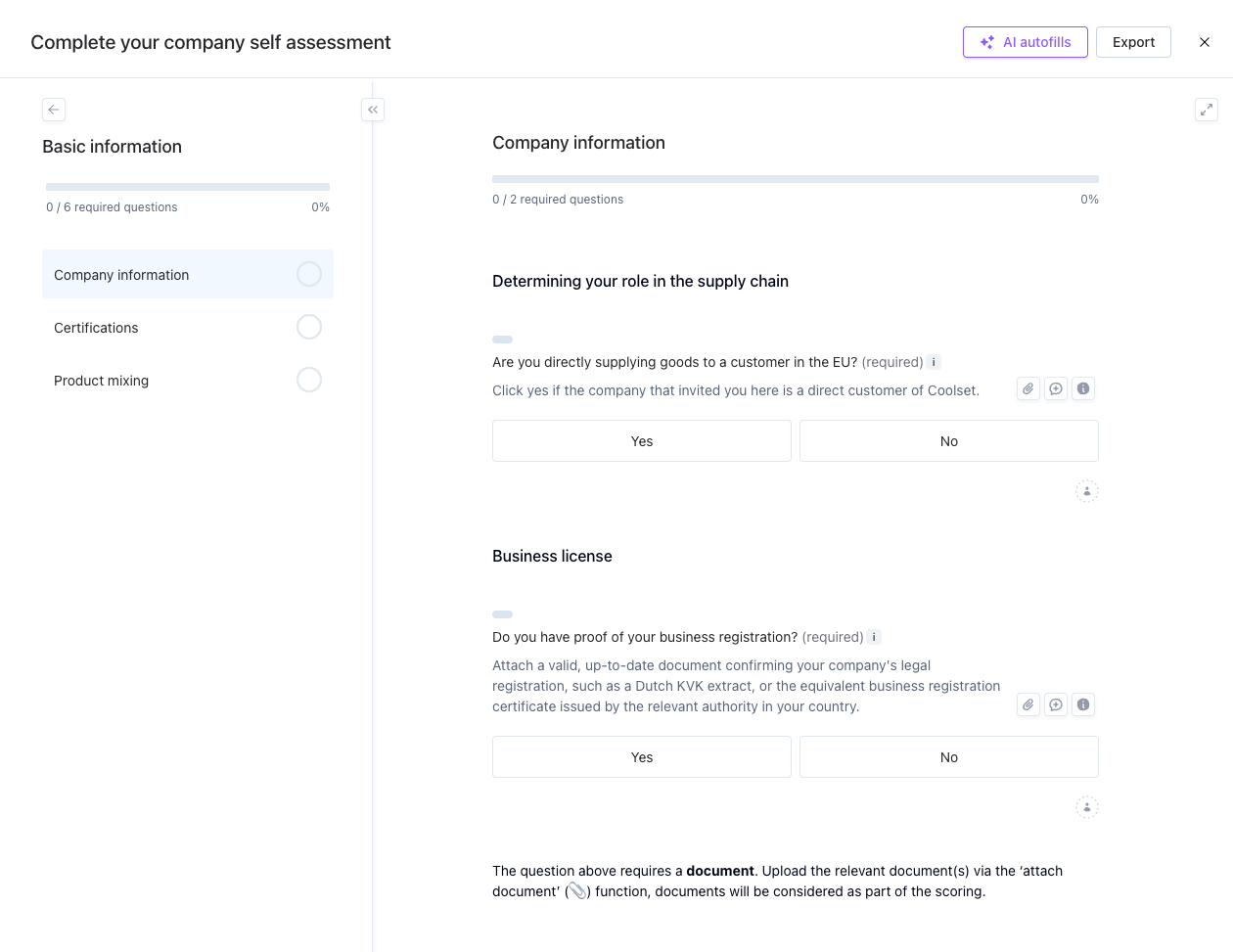
**Completa la información básica**
Responde a todas las preguntas de esta sección y, después, haz clic en «Siguiente».
Las preguntas son condicionales. Pueden aparecer nuevas preguntas en función de tus respuestas. Espera unos segundos para asegurarte de que se hayan cargado todas las preguntas antes de continuar.
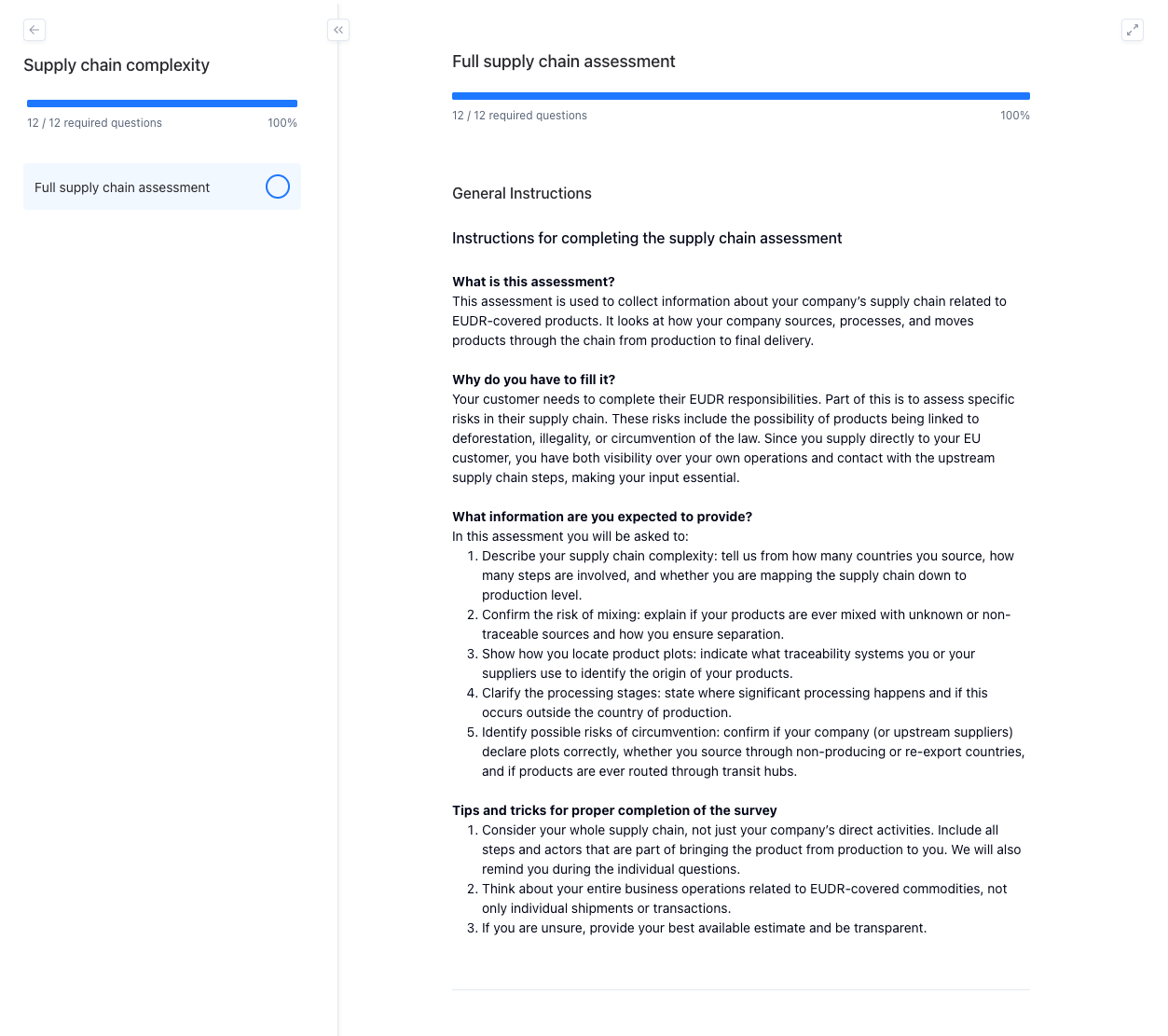
**Completa las preguntas sobre la complejidad de la cadena de suministro**
Selecciona el cuestionario que aparece y responde a todas las preguntas.
Para cualquier pregunta que requiera documentación, carga los archivos necesarios. Esto es obligatorio para superar la evaluación de riesgos más adelante.
**Ejecuta la evaluación de riesgos**
Después de completar todas las preguntas, cierra la ventana con la X situada en la esquina superior derecha.
Volverás a la pantalla de resumen. Haz clic en «Volver a ejecutar la evaluación» para iniciar la evaluación de riesgos.

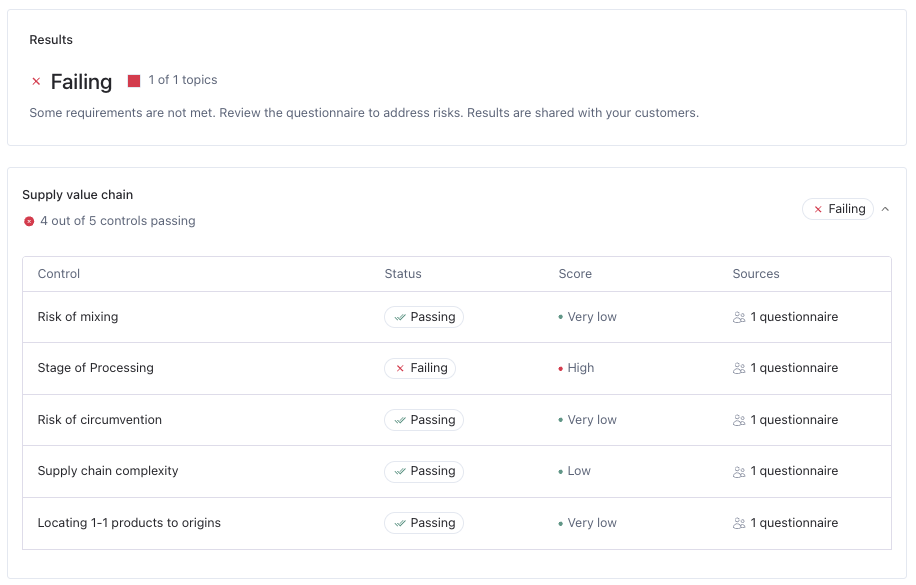
Cuando se complete, verás un estado y una puntuación para cada tema.
Un tema suspenso indica un riesgo. Haz clic en el control para ver los detalles.
Una puntuación alta significa un riesgo alto, mientras que una puntuación baja significa un riesgo bajo.
**Mitiga los riesgos identificados (si corresponde)**
Si se identifican riesgos, vuelve a abrir «Completar cuestionario» y selecciona el cuestionario de mitigación de riesgos.
Responde a todas las preguntas de esta sección.
Para cualquier pregunta que requiera documentación, carga los archivos necesarios. Esto es obligatorio para mitigar el riesgo.
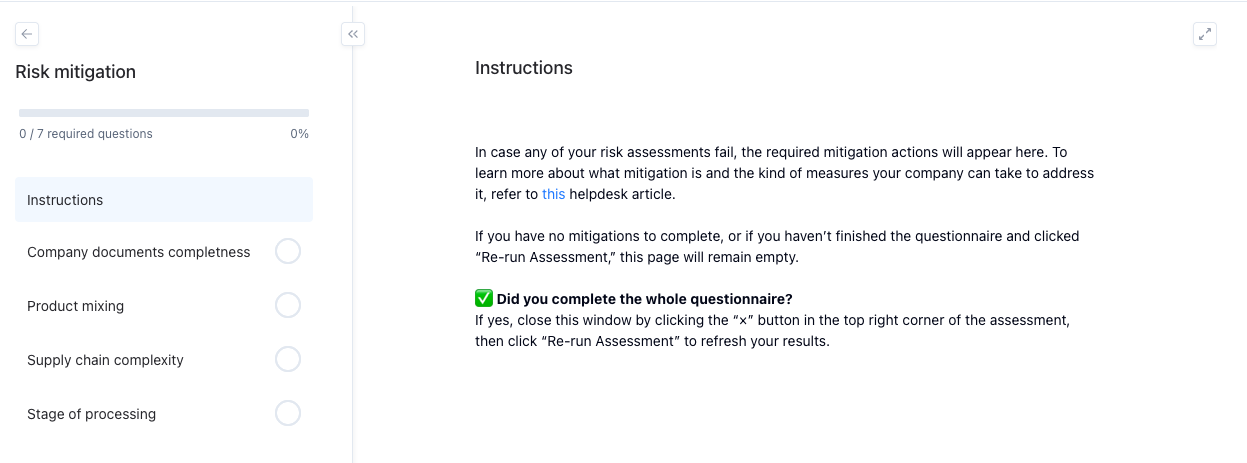
**Vuelve a ejecutar la evaluación**
Una vez que hayas completado todos los pasos de mitigación, vuelve a ejecutar la evaluación para verificar que ahora cumples con el cumplimiento.
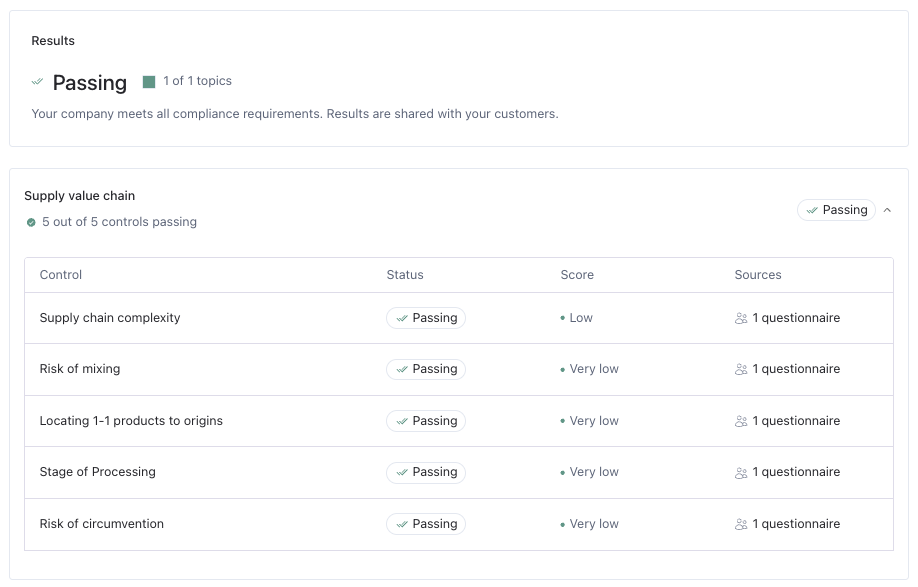
Qué hacer después de completar la autoevaluación
Los siguientes pasos dependen de los tipos de sus productos:
Si sus productos son Comprados (los compra a proveedores ascendentes):
Añade tus productos al catálogo de productos → :page_facing_up: [++¿Cómo añadir productos?++](https://help.coolset.com/articles/2527705659)
Revisa las órdenes de venta que recibiste de tu cliente y **rastrea** tus productos hasta esas órdenes: esto conecta tu producto con el producto que tu cliente pidió → [relativeLink articleID="15b7c53a-76f2-4505-8c4d-d0e978925aaf" identifier="5444182363" label="¿Cómo gestionar las órdenes de venta y rastrear productos?"]
Añade tus proveedores anteriores → :page_facing_up: [++¿Cómo añadir proveedores?++](https://help.coolset.com/articles/4488540892)
Crea órdenes de compra para transmitir la solicitud de diligencia debida a tus proveedores → :page_facing_up: [++¿Cómo añadir órdenes de compra?++](https://help.coolset.com/articles/8191997756)
Si sus productos son Producidos (los produce usted mismo):
Añade tus productos al catálogo de productos → :page_facing_up: [++¿Cómo añadir productos?++](https://help.coolset.com/articles/2527705659)
Revisa las órdenes de venta que recibiste de tu cliente y rastrea tus productos hasta esas órdenes → [relativeLink articleID="15b7c53a-76f2-4505-8c4d-d0e978925aaf" identifier="5444182363" label="¿Cómo gestionar las órdenes de venta y rastrear productos?"]
Añade tus orígenes (parcelas de terreno) → :page_facing_up: [++¿Cómo añadir orígenes?++](https://help.coolset.com/articles/2444254676)
Completa la evaluación del origen → :page_facing_up: [++¿Cómo completar la evaluación del origen?++](https://help.coolset.com/articles/4276639599)
Vincula los orígenes a las órdenes de venta rastreadas para que la información llegue a tu cliente
Preguntas frecuentes
No puedo encontrar la pestaña de Autoevaluación? Si eres un operador que gestiona un proveedor autodeclarado, la pestaña de Autoevaluación está en el espacio de trabajo del proveedor, no en el tuyo. Cambia al espacio de trabajo del proveedor haciendo clic en el nombre de tu empresa en la esquina superior izquierda y seleccionando su espacio de trabajo.
¿Qué significa «Pendiente»? «Pendiente» significa que todavía hay preguntas sin responder. Comprueba si aparecieron preguntas condicionales después de tus respuestas anteriores. Espera unos segundos en cada página para que se carguen todas las preguntas. Asegúrate de hacer clic en «volver a ejecutar» la evaluación después de haber respondido a todas las preguntas.
¿Puedo rehacer la autoevaluación más tarde? Sí. La autoevaluación solo necesita completarse durante la configuración inicial o cuando su situación cambie (p. ej., nuevas prácticas de abastecimiento, nuevos proveedores). Puede "re-run" en cualquier momento.
Mi autoevaluación indica «Aprobado». ¿He terminado? No. Que indique «Aprobado» solo significa que tu autoevaluación fue aprobada. Tu cliente solo puede crear una declaración de diligencia debida (DDS) una vez que cada producto de su orden se haya rastreado hasta su origen. A continuación, abre Órdenes e Órdenes de venta y rastrea cada orden