Cómo completar la evaluación de origen
Last updated: November 12, 2026
Después de añadir tus orígenes, debes completar la evaluación del origen.
Se trata de una evaluación de riesgos para cada origen con el fin de determinar si los productos se produjeron sin deforestación conforme a la EUDR.
Nota: Solo tienes que completar una evaluación del origen si eres el productor de las materias primas (por ejemplo, si cultivas los árboles) o si gestionas el espacio de trabajo del productor.
Pasos
Abrir la evaluación del origen
Haz clic en el nombre del origen para abrir su página de descripción general.
Ve a la pestaña EUDR.
Haz clic en Completar cuestionario para iniciar la evaluación.

Lee las instrucciones
Haz clic en "Lee esto para comenzar" para consultar las instrucciones.
Lee atentamente toda la información proporcionada.
Cuando hayas terminado, haz clic en la flecha de la esquina superior izquierda para volver a la descripción general de las secciones.
Completa el cuestionario
Las preguntas son condicionales. Pueden aparecer nuevas preguntas según tus respuestas. Espera unos segundos para asegurarte de que todas las preguntas se hayan cargado por completo antes de continuar.
Cuando termines una sección, haz clic en la flecha de la esquina superior izquierda para pasar a la siguiente sección.
Cuando una pregunta solicite documentación, carga el archivo justificativo; es obligatorio para superar la evaluación de riesgos. Algunos documentos justificativos habituales son:
Documentos de propiedad o arrendamiento de tierras
Permisos de cosecha o producción
Ejecuta la evaluación de riesgos
Después de completar todos los cuestionarios, cierra la ventana usando la X de la esquina superior derecha.
Volverás a la pantalla de descripción general. Haz clic en el botón con las dos flechas para iniciar la evaluación de riesgos.
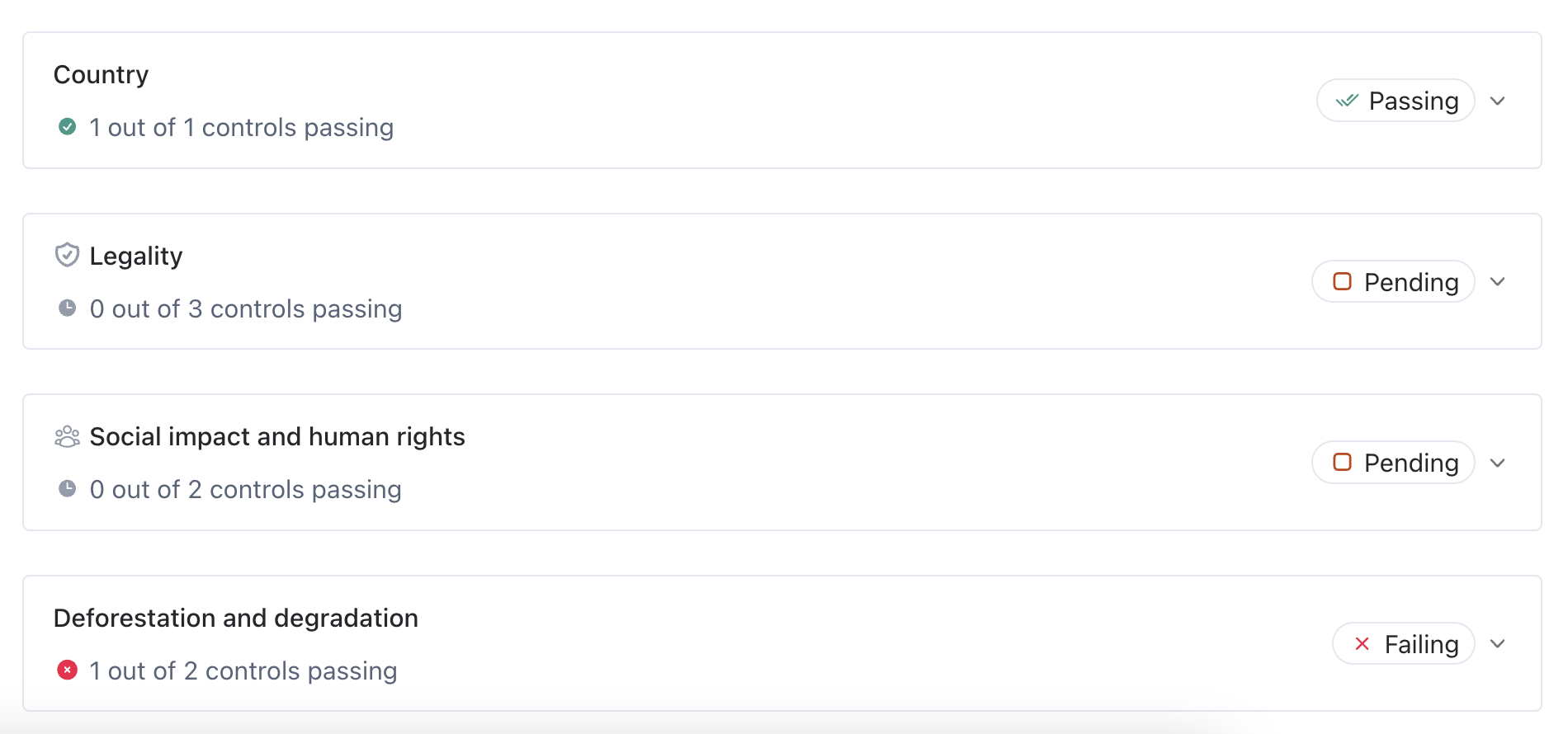
Cuando la evaluación haya terminado, verás un estado y una puntuación para cada tema:
Un tema suspenso significa que se ha identificado un riesgo. Haz clic en el control para ver los detalles.
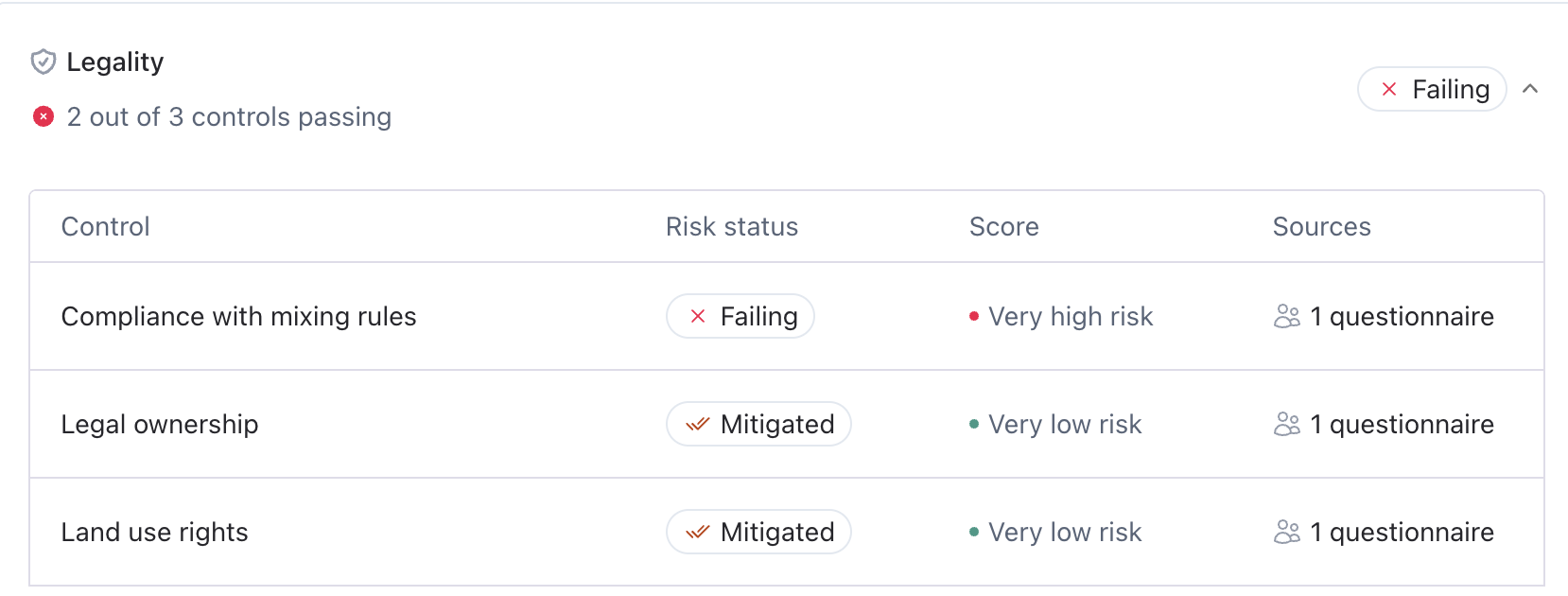
Una puntuación alta indica un riesgo alto, mientras que una puntuación baja indica un riesgo bajo.
"Aprobado" significa que has superado la evaluación de riesgos correspondiente a ese riesgo.
"Pendiente" significa que todavía hay preguntas abiertas.
Mitigar los riesgos identificados
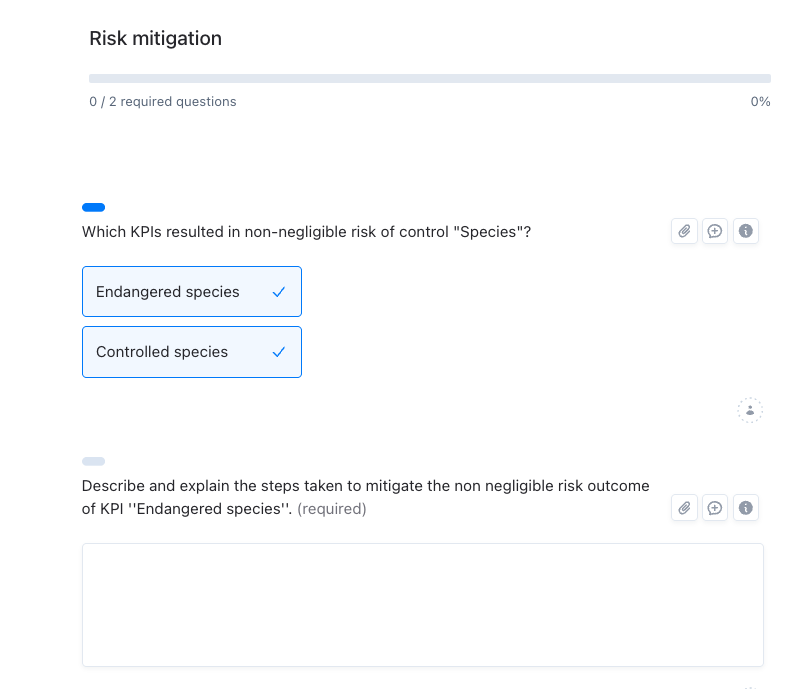
Si se identifican riesgos, abre «Completar cuestionario de nuevo» y selecciona el cuestionario de mitigación de riesgos.
Elige la sección marcada como de alto riesgo y describe cómo planeas mitigar este riesgo.
Después de escribir tu plan de mitigación, no necesitas cambiar la pregunta original. Cuando vuelvas a realizar la evaluación el próximo año, podrás responder la pregunta original basándote en las medidas de mitigación que hayas tomado.
Una vez que hayas indicado tus medidas de mitigación, el control mostrará el estado «mitigado» cuando vuelvas a ejecutar la evaluación haciendo clic otra vez en el botón con las dos flechas.
Qué hacer a continuación
Aprobar (o mitigar) la evaluación del origen no es el paso final. Para enviar los datos de este origen a tu cliente:
Vincula el origen a una cosecha en la pestaña Lotes , registra la fecha de cosecha o el periodo de producción y la cantidad del producto vinculado.
Rastrea el origen hasta el pedido de venta: abre el pedido de venta que recibiste de tu cliente y utiliza el botón Rastrear para conectar la línea del pedido con el producto y su cosecha. De este modo, la ubicación del origen, los resultados de la evaluación y los documentos justificativos se envían automáticamente a tu cliente.
→ 📄 ¿Cómo gestionar los pedidos de venta y rastrear productos?
Preguntas frecuentes
¿Tengo que completar una evaluación del origen para cada origen que añada?
Sí. La evaluación de riesgos se ejecuta por origen, ya que el riesgo de deforestación y la documentación pueden variar de una parcela a otra.No soy el productor, ¿aun así tengo que hacerlo?
Normalmente, no. Las evaluaciones del origen se aplican a los productores de la materia prima. Si compras y revendes, tu productor anterior la completa y recibes los resultados una vez rastreados los pedidos. Excepción: si te declaraste como productor, complétala en el espacio de trabajo del productor.Mi evaluación muestra "Suspendido". ¿Qué hago?
Abre Completar cuestionario de nuevo, selecciona el Cuestionario de mitigación de riesgos, elige la sección señalada y describe tu plan de mitigación. Vuelve a ejecutar la evaluación después; el estado cambiará a Mitigado.He completado el cuestionario, pero la evaluación sigue mostrando "Pendiente".
Es probable que hayan aparecido algunas preguntas condicionales después de tus respuestas anteriores y que todavía no las hayas respondido. Vuelve a abrir el cuestionario y revisa cada sección de nuevo; espera unos segundos en cada página para que se carguen las preguntas de seguimiento.He aprobado la evaluación del origen. ¿Por qué mi cliente no ve los datos?
Aprobar la evaluación por sí solo no envía los datos a ninguna parte. Aún tienes que vincular el origen a un producto/lote y rastrearlo hasta el pedido de venta que recibiste de tu cliente. Eso es lo que transmite la información.¿Dónde encuentro esto para un productor que se ha declarado a sí mismo y que gestiono?
Primero, cambia al espacio de trabajo del productor (haz clic en el nombre de tu empresa, en la esquina superior izquierda, y selecciona su espacio de trabajo). La pestaña Orígenes y la evaluación se encuentran allí, no en tu propio espacio de trabajo.No encuentro el botón para ejecutar la evaluación.
Después de completar el cuestionario, cierra la ventana usando la X de la esquina superior derecha; esto te llevará de vuelta a la pantalla de descripción general del origen. El botón Volver a ejecutar la evaluación es el icono con dos flechas de esa pantalla de descripción general, no se encuentra dentro del cuestionario.He completado el cuestionario, pero todo sigue apareciendo como "Pendiente".
Completar el cuestionario no ejecuta la evaluación automáticamente. Después debes hacer clic en Volver a ejecutar la evaluación (el botón con dos flechas) en la pantalla de descripción general. Si después de eso sigue apareciendo "Pendiente", comprueba si han aparecido preguntas condicionales según tus respuestas y vuelve a revisar cada sección.