Guide d'importation pour les téléchargements CSV
Last updated: November 13, 2026
Sur la plateforme Coolset, vous pouvez télécharger les éléments suivants en masse à l’aide d’un téléchargement csv :
Produits,
Fournisseurs,
Articles de commande (commandes d'achat ou de vente)
Origines.
Avant de commencer
Chaque catégorie possède ses propres colonnes obligatoires et types de données.
Il est important de utiliser les noms de colonnes exacts et saisir les types de données corrects comme indiqué dans le modèle ou le tableau fourni ci‑dessous.
Vous pouvez soit :
Créer votre propre fichier CSV en suivant la structure requise, ou
Télécharger un modèle préformaté directement depuis la plateforme.
Téléchargement du modèle
Dans la plateforme Coolset, sélectionnez la catégorie que vous souhaitez télécharger.
Cliquez sur « Import » dans le coin supérieur droit.
Téléchargez le modèle CSV fourni pour cette catégorie.
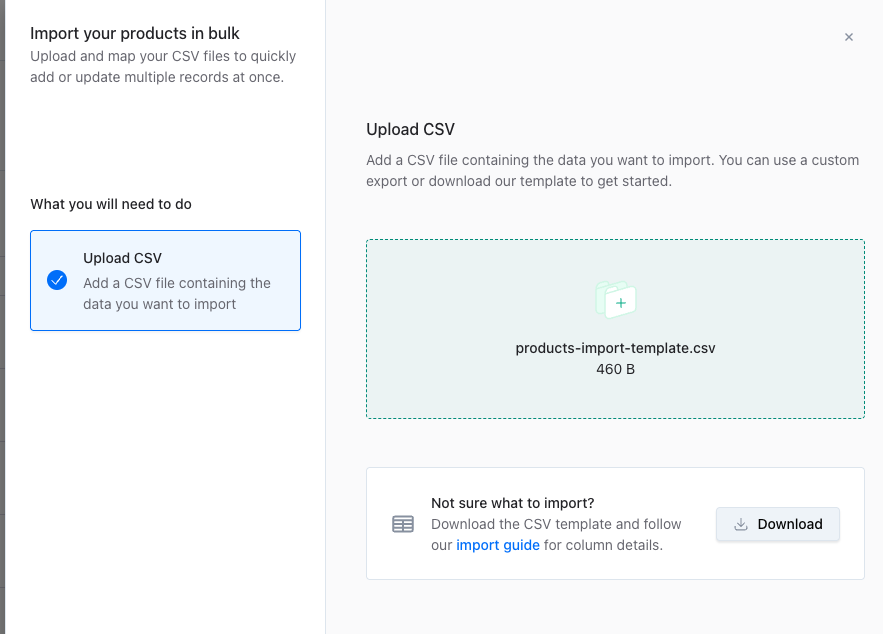
Ouverture du modèle CSV dans Microsoft Excel
Le modèle est un .csv fichier.
Pour l’ouvrir avec les colonnes correctement affichées dans Excel :
Ouvrez Microsoft Excel.
Allez dans l’onglet Données.
Cliquez sur Obtenir des données → Depuis le texte/CSV.
Sélectionnez votre fichier modèle téléchargé et chargez les données.
Votre fichier apparaîtra désormais dans une structure de colonnes claire.
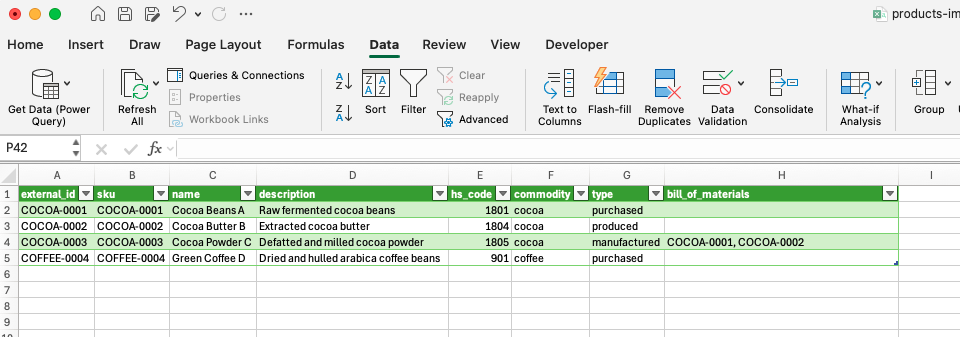
Remplissage du modèle
Lors du remplissage du modèle (ou de la création du vôtre), suivez les tableaux à la fin de cette page pour vous guider :
Nom de colonne – Les noms exacts à utiliser pour les colonnes de votre fichier.
Type de données – Le format des données attendues dans chaque colonne (par ex., texte, nombre).
Description – Explique quelles informations fournir.
Obligatoire – Indique si la colonne doit être remplie pour un téléchargement réussi.
Téléchargement de votre fichier CSV
Une fois votre fichier CSV prêt :
Accédez à l’élément que vous souhaitez télécharger.
Cliquez sur « Import » dans le coin supérieur droit.
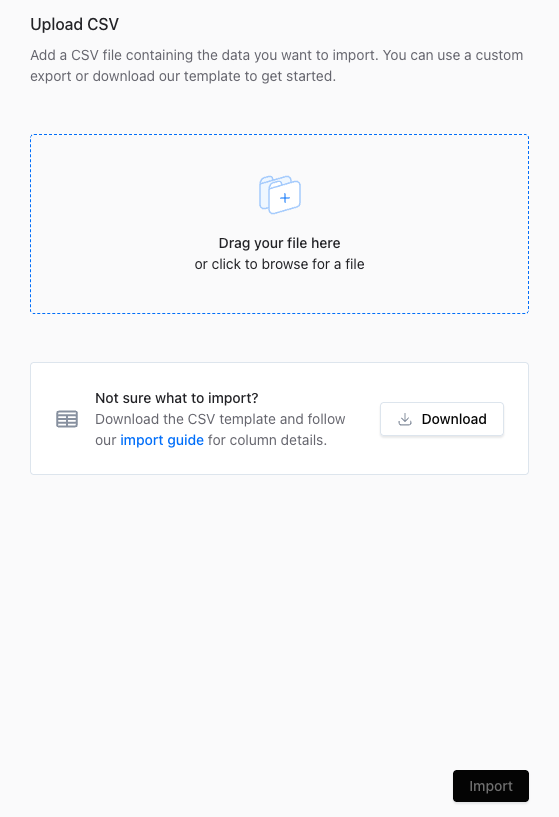
Glissez‑déposez votre fichier dans la zone de téléchargement, ou cliquez sur la case pour parcourir votre ordinateur.
Une fois votre fichier sélectionné, cliquez sur « Import » pour démarrer le téléchargement.
Avant le téléversement, vérifiez deux éléments :
Enregistrez le fichier au format CSV UTF-8. Coolset peut uniquement lire les fichiers CSV enregistrés avec l’encodage UTF-8. Excel enregistre souvent les fichiers CSV dans un format régional à la place, ce qui constitue la raison la plus courante d’un échec de téléversement. Dans Excel, accédez à Fichier → Enregistrer sous et choisissez CSV UTF-8 (délimité par des virgules) (.csv) comme type de fichier.
Une erreur interrompt l’intégralité du téléversement. Si une ligne de votre fichier contient une erreur, rien dans le fichier n’est importé, y compris les lignes correctes. Corrigez la ligne qui a échoué et téléversez à nouveau l’intégralité du fichier.
Que se passe-t-il lorsque je téléverse à nouveau le même fichier ? Une réimportation met à jour les enregistrements existants et en ajoute de nouveaux. Elle ne supprime jamais rien. Coolset associe chaque ligne à un enregistrement existant à l’aide de son external_id.
Colonnes requises et descriptions
Produits
Nom de colonne | Type de données | Description | Obligatoire |
external_id | texte | Identifiant unique du produit provenant de votre système externe (par ex. ERP, CRM). Utilisé pour relier les données entre les systèmes. | TRUE |
name | texte | Nom du produit. | TRUE |
description | texte | Informations descriptives supplémentaires sur le produit. | FALSE |
hs_code | Nombre entier de 6 chiffres maximum (sans décimales) | Code du Système harmonisé (SH) identifiant le produit pour la classification douanière. | TRUE |
commodity | texte | Catégorie de marchandise à laquelle appartient le produit (par ex. cattle, cocoa, coffee, palm_oil, rubber, soya et wood). | TRUE |
scientific_name | texte | Nom scientifique de l'espèce. Obligatoire uniquement pour les produits à base de bois. | FALSE |
common_name | texte | Nom commun (non scientifique) de l'espèce. Obligatoire uniquement pour les produits à base de bois. | FALSE |
sku | texte | Unité de gestion des stocks (SKU) du produit. | TRUE |
type | texte | Indique si le produit est fabriqué, acheté ou produit. | TRUE |
bill_of_materials | texte | Liste séparée par des virgules des external_ids des produits qui composent la nomenclature de ce produit (s'il est fabriqué). | FALSE |
Fournisseurs
Nom de la colonne | Type de données | Description | Obligatoire |
|---|---|---|---|
external_id | texte | Identifiant unique provenant de votre ERP ou CRM | TRUE |
company_name | texte | Nom légal du fournisseur | TRUE |
description | texte | Remarques facultatives concernant le fournisseur | FALSE |
country_code | texte (2 caractères) | Code ISO 3166-1 alpha-2 (par ex. NL, DE) | TRUE |
is_self_managed | TRUE ou FALSE | Définissez sur TRUE si vous effectuez une auto-déclaration au nom de ce fournisseur | FALSE |
contact_name | texte | Personne de contact principale, laissez vide en cas d’autogestion | FALSE |
contact_email | texte | Adresse e-mail de contact utilisée pour les invitations, laissez vide en cas d’autogestion | FALSE |
additional_contact_emails | texte | Adresses e-mail supplémentaires à inviter chez le même fournisseur, en plus du contact principal. | FALSE |
type | texte | Type de partenaire de la chaîne de valeur. Renseignez toujours "supplier" | TRUE |
Articles de commande
Nom de la colonne | Type de données | Description | Obligatoire |
external_id | texte | Identifiant unique de l’article de commande provenant de votre système externe (par ex. ERP, CRM). Utilisé pour relier les données entre les systèmes. | TRUE |
action | texte | Type d’activité pour cette commande. L’action est soit 'buying', soit 'selling'. | TRUE |
border_cross_country_code | texte | Code du pays de l’UE où les marchandises entrent dans l’UE ou en sortent, c’est-à-dire NL, DE. | TRUE |
order_external_id | texte | Identifiant de la commande associée. Tous les articles appartenant à la même commande partagent cet identifiant. | TRUE |
order_created_at | date | Date de création de la commande (format : YYYY-MM-DD). | TRUE |
order_arrival_at | date | Date à laquelle la commande devrait arriver (format : YYYY-MM-DD). | FALSE |
value_chain_external_id | texte | Identifiant externe du fournisseur (correspondant à l’external_id du fournisseur lors de l’importation des fournisseurs). | TRUE |
buyer_product_external_id | texte | Identifiant externe du produit (correspondant à l’external_id du produit lors de l’importation des produits). | TRUE lorsque l’action est buying |
seller_product_external_id | texte | Identifiant externe du produit (correspondant à l’external_id du produit lors de l’importation des produits). | TRUE lorsque l’action est selling |
volume | Un nombre avec décimales | Quantité de produit incluse dans l’article de commande. | TRUE |
unit | texte (3 caractères maximum) | Unité de mesure du produit : kg. | TRUE |
Origines
Nom de colonne | Type de données | Description | Obligatoire |
external_id | texte | Identifiant unique provenant de votre système externe (par ex. ERP, CRM). Utilisé pour relier les données entre les systèmes. | FALSE |
name | texte | Nom lisible par l'utilisateur de la zone ou de l'origine | TRUE |
description | texte | Texte facultatif décrivant l'origine | FALSE |
country_code | texte (2 caractères max.) | Code ISO 3166-1 alpha-2 (p. ex. NL, FR, US) | TRUE |
coordonnées | texte (format GeoJSON) | Tableau de coordonnées dans l’ordre [longitude, latitude] ; peut représenter un point ou la limite d’un polygone. | TRUE |