Como concluir a autoavaliação do fornecedor?
Last updated: November 12, 2026
Este guia destina‑se a fornecedores que vendem produtos que estão dentro do escopo do EUDR — ou seja, produtos que se originam de, ou podem estar ligados a, commodities de risco de desmatamento e que finalmente entram no mercado da UE.
Aplica‑se a ambos:
Fornecedores que preenchem a autoavaliação para declarar suas próprias informações de conformidade, e
Operadores da UE que optam por auto‑declarar em nome de seus fornecedores dentro da plataforma Coolset.
Realizar uma autoavaliação ajuda seu comprador a verificar se os processos da sua cadeia de suprimentos atendem aos requisitos de conformidade do EUDR. Também ajuda a identificar riscos e demonstrar confiabilidade aos seus clientes.
Antes de começar (para operadores que usam o Self Declare)
Se você está completando esta avaliação em nome de um fornecedor auto‑declarado, primeiro deve mudar para o espaço de trabalho do fornecedor. A aba Autoavaliação está localizada no espaço de trabalho do fornecedor, não no seu.
Como mudar: Clique no nome da sua empresa no canto superior esquerdo da tela. Selecione o espaço de trabalho do fornecedor no menu suspenso. Você verá a aba Autoavaliação aparecer na navegação.
Etapas
Abra a aba "Autoavaliação" no espaço de trabalho do fornecedor Coolset
Clique em "Completar questionário".
Na janela pop‑up, clique em "Começar".

**Revise as instruções**
Clique em "Completar questionário".
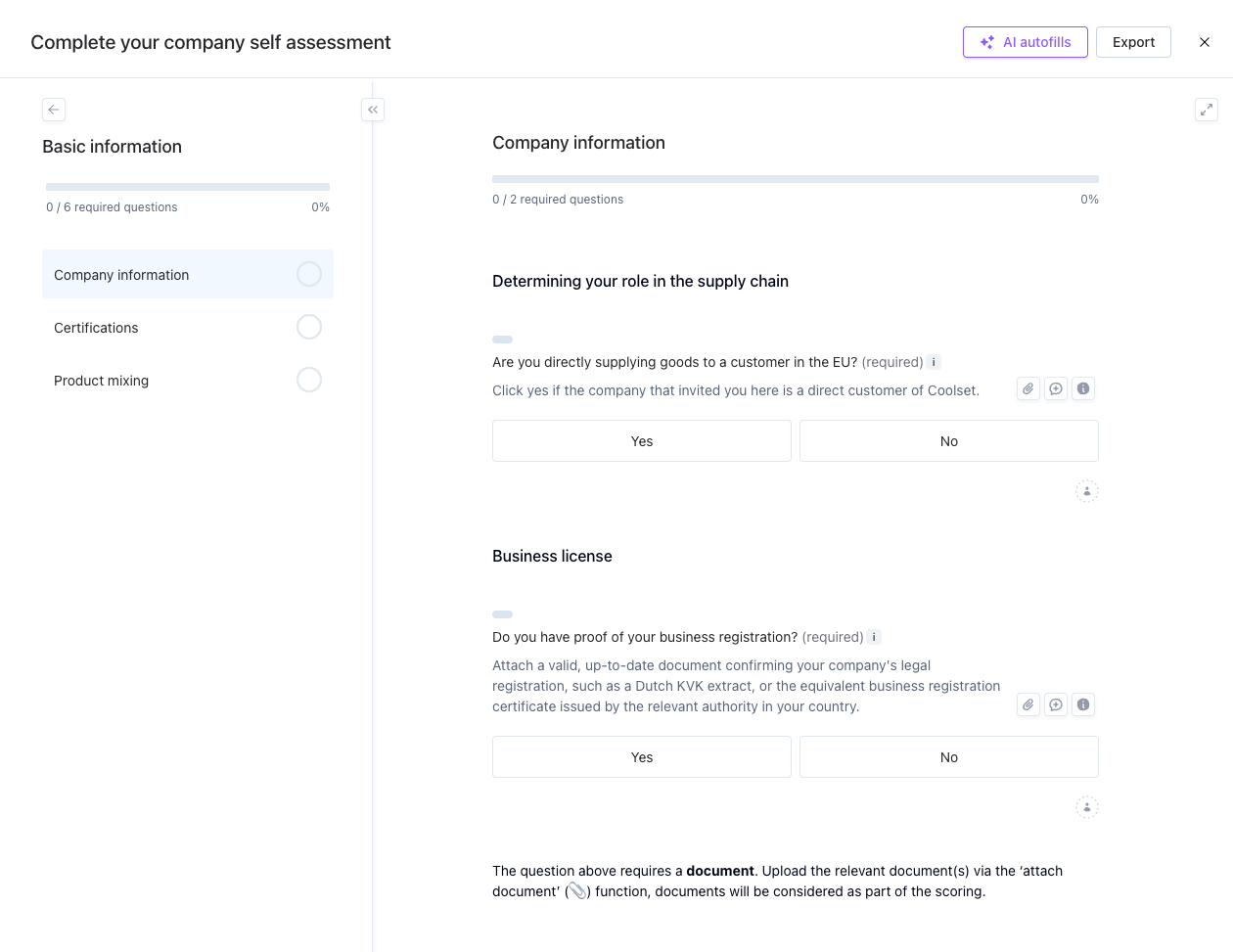
**Preencha as informações básicas**
Responda a todas as perguntas desta seção e clique em "Próximo".
As perguntas são condicionais. Novas perguntas podem aparecer com base nas suas respostas. Aguarde alguns segundos para garantir que todas as perguntas tenham sido carregadas antes de prosseguir.
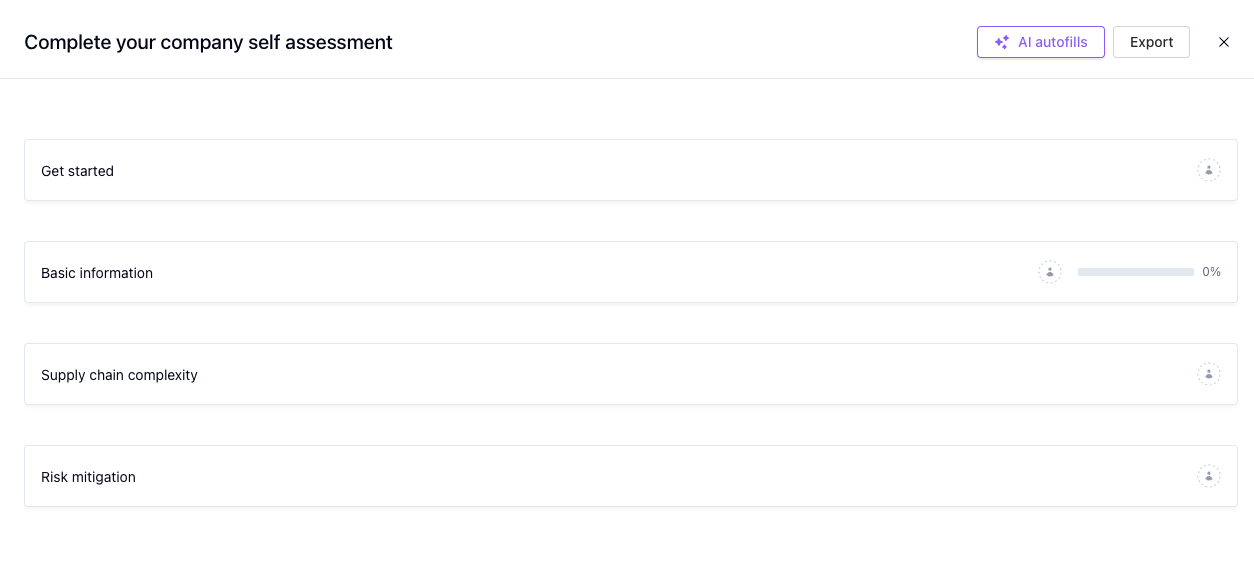
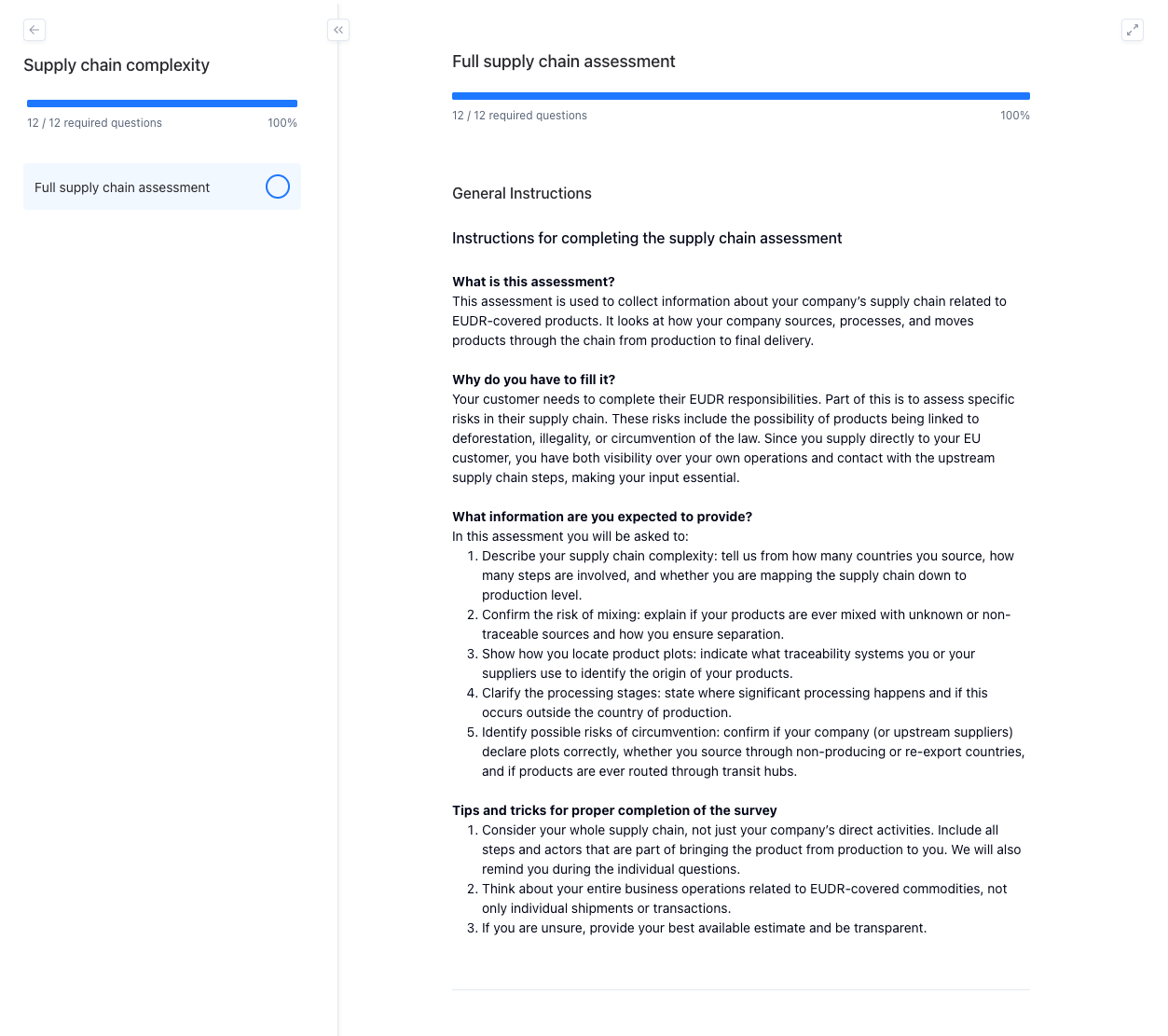
**Preencha as perguntas sobre a complexidade da cadeia de suprimentos**
Selecione o questionário exibido e responda a todas as perguntas.
Para qualquer pergunta que exija documentação, carregue os arquivos necessários. Isso é obrigatório para passar pela avaliação de riscos posteriormente.
**Execute a avaliação de risco**
Depois de responder a todas as perguntas, feche a janela usando o X no canto superior direito.
Você retornará à tela de visão geral. Clique em "Executar avaliação novamente" para iniciar a avaliação de riscos.

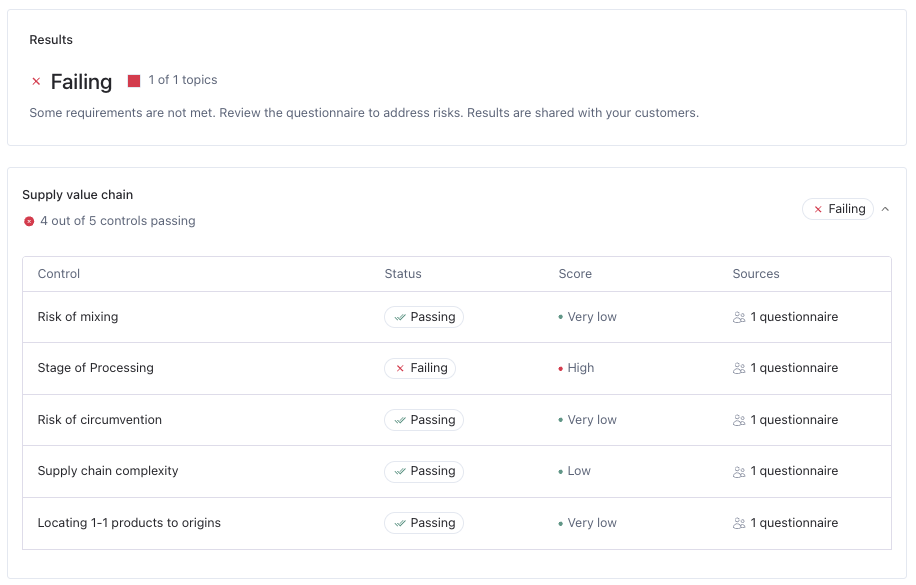
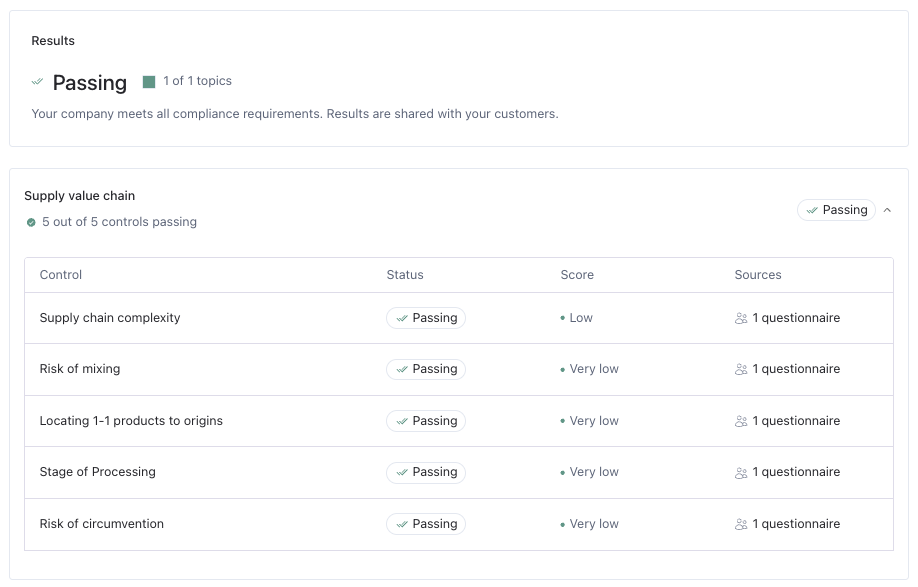
Quando estiver concluída, você verá um status e uma pontuação para cada tópico.
Um tópico reprovado indica um risco. Clique no controle para ver os detalhes.
Uma pontuação Alto significa um risco Alto, enquanto uma pontuação Baixo significa um risco Baixo.
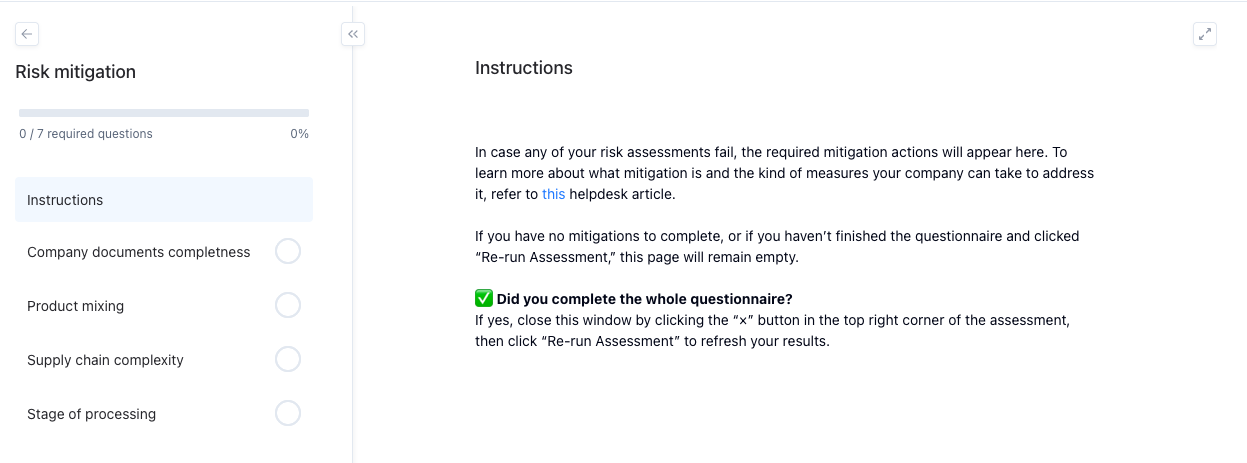
**Mitigue os riscos identificados (se aplicável)**
Se forem identificados riscos, abra o questionário Completar novamente e selecione o questionário de Mitigação de riscos.
Responda a todas as perguntas desta seção.
Para qualquer pergunta que exija documentação, carregue os arquivos necessários. Isso é obrigatório para que o risco seja mitigado.
**Execute a avaliação novamente**
Depois de concluir todas as etapas de mitigação, repita a avaliação para verificar se agora você está em conformidade.
O que fazer depois que a autoavaliação for concluída
Os próximos passos dependem dos tipos de produto:
Se seus produtos são Comprados (você os compra de fornecedores upstream):
Adicione seus produtos ao catálogo de produtos → :page_facing_up: [++Como adicionar produtos?++](https://help.coolset.com/articles/2527705659)
Revise os pedidos de venda que você recebeu do seu cliente e **rastreie** seus produtos até esses pedidos — isso conecta seu produto ao produto que seu cliente solicitou → [relativeLink articleID="15b7c53a-76f2-4505-8c4d-d0e978925aaf" identifier="5444182363" label="Como gerenciar pedidos de venda e rastrear produtos?"]
Adicione seus fornecedores upstream → :page_facing_up: [++Como adicionar fornecedores?++](https://help.coolset.com/articles/4488540892)
Crie pedidos de compra para encaminhar a solicitação de devida diligência aos seus fornecedores → :page_facing_up: [++Como adicionar pedidos de compra?++](https://help.coolset.com/articles/8191997756)
Se seus produtos são Produzidos (você os produz você mesmo):
Adicione seus produtos ao catálogo de produtos → :page_facing_up: [++Como adicionar produtos?++](https://help.coolset.com/articles/2527705659)
Revise os pedidos de venda que você recebeu do seu cliente e rastreie seus produtos até esses pedidos → [relativeLink articleID="15b7c53a-76f2-4505-8c4d-d0e978925aaf" identifier="5444182363" label="Como gerenciar pedidos de venda e rastrear produtos?"]
Adicione suas origens (lotes de terra) → :page_facing_up: [++Como adicionar origens?++](https://help.coolset.com/articles/2444254676)
Conclua a avaliação da origem → :page_facing_up: [++Como concluir a avaliação da origem?++](https://help.coolset.com/articles/4276639599)
Vincule as origens aos pedidos de venda rastreados para que as informações sejam transmitidas ao seu cliente
Perguntas frequentes
Não consigo encontrar a aba Autoavaliação? Se você for um operador que gerencia um fornecedor auto‑declarado, a aba Autoavaliação está no espaço de trabalho do fornecedor, não no seu. Mude para o espaço de trabalho do fornecedor clicando no nome da sua empresa no canto superior esquerdo e selecionando o espaço de trabalho dele.
O que significa "Pendente"? "Pendente" significa que ainda há perguntas sem resposta. Verifique se apareceram perguntas condicionais após suas respostas anteriores. Aguarde alguns segundos em cada página para permitir que todas as perguntas sejam carregadas. Certifique-se de clicar em "executar avaliação novamente" depois de responder a todas as perguntas.
Posso refazer a autoavaliação mais tarde? Sim. A autoavaliação só precisa ser concluída durante a configuração inicial ou quando sua situação mudar (por exemplo, novas práticas de abastecimento, novos fornecedores). Você pode repeti‑la a qualquer momento.
Minha autoavaliação foi Aprovada. Já terminei? Não. A aprovação significa apenas que sua autoavaliação foi aprovada. Seu cliente só pode criar uma declaração de devida diligência (DDS) quando todos os produtos do pedido dele tiverem sido rastreados até sua origem. Em seguida, abra Pedidos > Pedidos de venda e rastreie cada pedido