Wie fügt man Produkte hinzu?
Last updated: April 15, 2026
Um Ihre Produkte hinzuzufügen, gehen Sie zum Tab Katalog und wählen Sie die Seite Produkte.
Sie landen auf der Übersichtsseite, die als Ihr Produktbestand dient. Hier können Sie sowohl Produkte hinzufügen, die Sie kaufen, als auch verkaufen. Der Unterschied wird durch den Status des Produkts gemacht.
Produkte können manuell hinzugefügt oder in großen Mengen importiert werden.
Verstehen der Produkttypen
Der von Ihnen gewählte Produkttyp bestimmt Ihren gesamten EUDR-Workflow. Wählen Sie sorgfältig — jeder Typ schaltet verschiedene Registerkarten und nächste Schritte frei.
Produkttyp | Wann verwenden | Beispiel | Was es freischaltet |
Wenn Sie ein Handelsunternehmen sind, das Fertigwaren von einer Fabrik kauft und weiterverkauft, wählen Sie Gekauft. Sie produzieren oder herstellen das Produkt nicht — Ihre Fabrik tut das.
Warum Produkte für die Rückverfolgung wichtig sind: Nachdem Sie Ihre Produkte hinzugefügt haben, müssen Sie sie den Verkaufsaufträgen zuordnen, die Sie von Ihrem Kunden erhalten. Die Rückverfolgung verbindet Ihr Produkt mit dem Produkt, das Ihr Kunde bestellt hat, was die Fluss der Sorgfaltspflichten-Informationen durch die Lieferkette ermöglicht. Sie können nur Produkte nachverfolgen, die in Ihrem Produktkatalog vorhanden sind, also fügen Sie Ihre Produkte hinzu, bevor Sie versuchen, sie nachzuverfolgen.
Manuelles Hinzufügen von Produkten
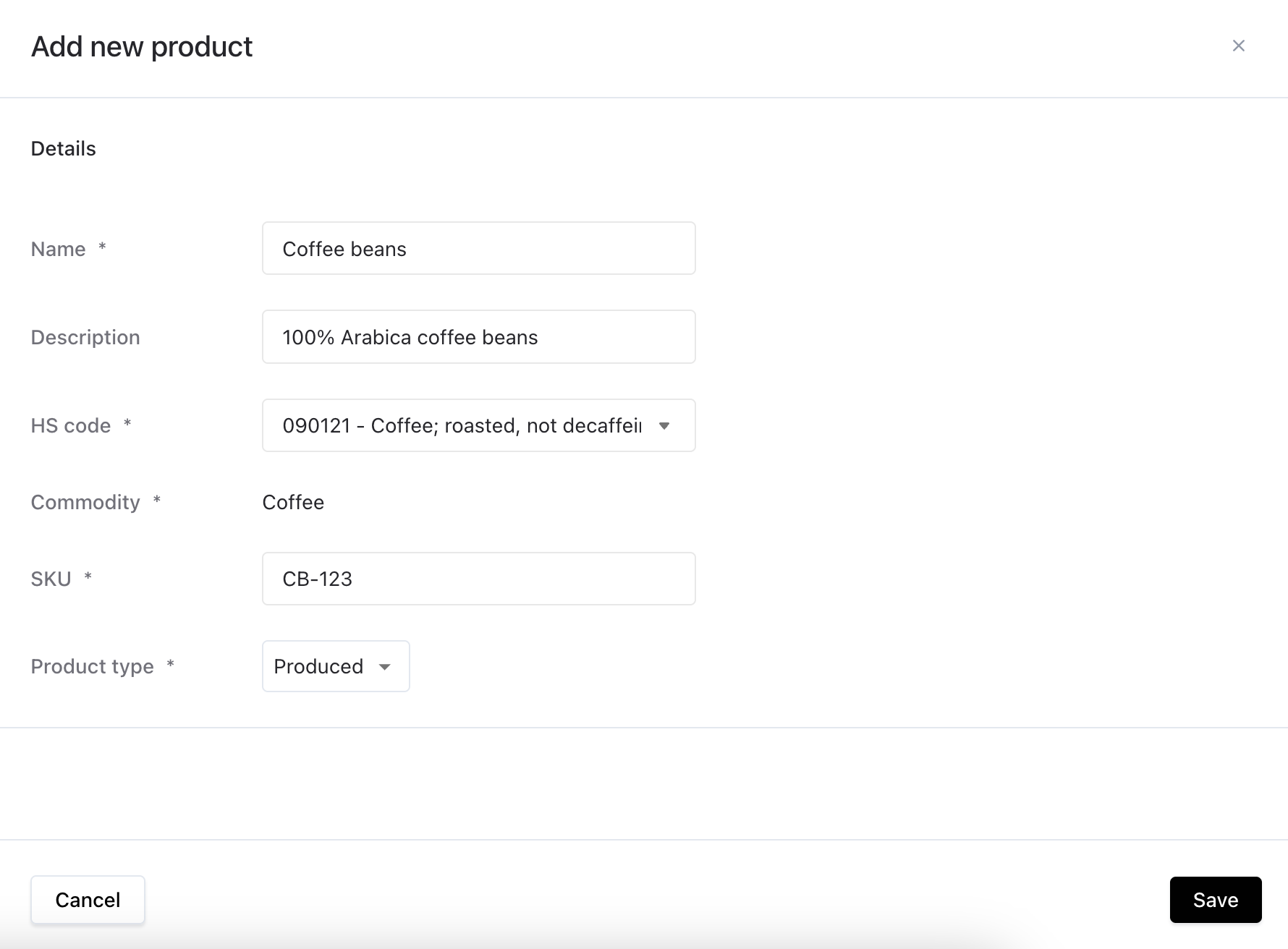
Klicken Sie auf "Hinzufügen+", um ein neues Fenster zu öffnen, in dem Sie Ihre Produkte eingeben können
Allgemeine Informationen: Füllen Sie den Produktnamen, die Beschreibung und Ihre SKU-Nummer aus
HS-Code: Wählen Sie den richtigen HS-Code, dieser verbindet das Produkt automatisch mit der entsprechenden Ware
Produkttyp: Wählen Sie den Typ, der am besten zu Ihrer Situation passt:
Produziert: wenn Sie das Produkt produzieren oder ernten
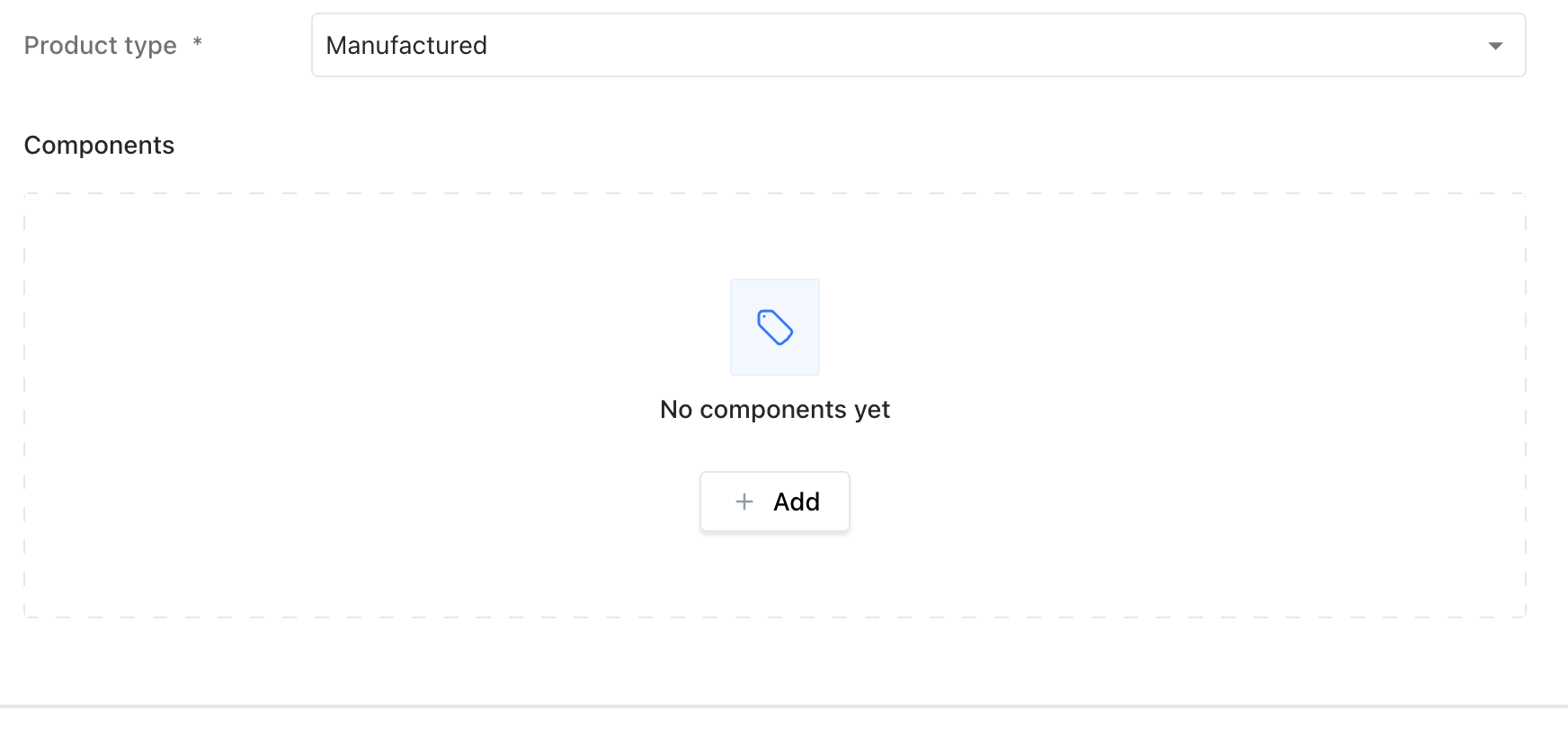
Hergestellt: wenn Sie ein Produkt aus verschiedenen Rohstoffen herstellen, was zu einem neuen HS-Code führt. Weitere Informationen zu hergestellten Produkten finden Sie unten
Gekauft: wenn Sie das Produkt von einem anderen Lieferanten kaufen
Wenn Sie fertig sind, klicken Sie auf "Speichern", um den Vorgang abzuschließen.
Hinzufügen eines hergestellten Produkts
Wenn Sie ein Produkt erstellen, indem Sie andere Produkte verwenden, wie z.B. das Zusammenbauen eines Holzstuhls aus Holzstücken, müssen Sie den Produkttyp auf "Hergestellt" setzen.
Sobald Sie "Hergestellt" auswählen, erscheint ein neues Komponentenfeld. Hier können Sie die Artikel auswählen, die zur Herstellung des Endprodukts verwendet werden.
🔍 Hinweis: Alle Komponenten müssen bereits in Ihrem Produktkatalog vorhanden sein, bevor Sie sie hier hinzufügen können.
Beispiel:
Wenn Sie einen Holzstuhl herstellen, sollten Sie zuerst das Holz als gekauftes Produkt hinzufügen. Dann können Sie beim Einrichten des Stuhls als hergestelltes Produkt das Holz als Komponente auswählen.
Für Anweisungen zum Massenimport Ihrer Produkte schauen Sie hier:
📄 Importleitfaden für CSV-Uploads
FAQ
Welchen Produkttyp soll ich wählen, wenn ich ein Handelsunternehmen bin? Wählen Sie "Gekauft". Als Händler kaufen Sie das Produkt von einem Lieferanten — Sie produzieren oder herstellen es nicht selbst.
Ich habe ein Produkt hinzugefügt, aber die Registerkarte "Lieferanten" erscheint immer noch nicht? Die Registerkarte "Lieferanten" erscheint nur, wenn mindestens ein Produkt den Produkttyp = Gekauft hat. Überprüfen Sie Ihr Produkt und bestätigen Sie, dass der Typ auf Gekauft eingestellt ist, nicht auf Produziert oder Hergestellt.
Ich habe ein Produkt hinzugefügt, aber die Registerkarte "Herkunft" erscheint nicht? Die Registerkarte "Herkunft" erscheint nur, wenn mindestens ein Produkt den Produkttyp = Produziert hat. Wenn Sie ein Hersteller sind, stellen Sie sicher, dass Ihr Produkttyp auf Produziert eingestellt ist.
Kann ich den Produkttyp nach der Erstellung ändern? Ja, Sie können das Produkt bearbeiten und seinen Typ ändern. Beachten Sie, dass das Ändern des Typs andere Registerkarten in Ihrem Arbeitsbereich ausblenden oder anzeigen kann.