¿Cómo agregar productos?
Last updated: November 13, 2026
Para añadir tus productos, ve a la pestaña Catálogo y selecciona la página Productos.
Llegarás a la página de visión general, que sirve como tu inventario de productos. Aquí, puedes añadir tanto los productos que compras como los que vendes. La distinción se hace por el estado del producto.
Los productos se pueden añadir manualmente o importarse en bloque.
Comprender los tipos de productos
El tipo de producto que selecciones determina todo tu flujo de trabajo de EUDR. Elige con cuidado, ya que cada tipo desbloquea diferentes pestañas y próximos pasos.
Tipo de producto | Cuándo usar | Ejemplo | Qué desbloquea |
Comprado | Usted compra este producto a un proveedor | Una empresa comercial comprando papel de una fábrica | Desbloquea la pestaña Proveedores y la pestaña Ordenes de Compra |
Producido | Usted produce o cosecha este producto usted mismo a partir de materias primas | Un agricultor cosechando granos de café, una empresa forestal talando madera | Desbloquea la pestaña Orígenes |
Fabricado | Usted fabrica un nuevo producto combinando otros productos, lo que resulta en un código HS diferente | Un fabricante de muebles ensamblando una silla de madera a partir de componentes de madera adquiridos | Requiere que los componentes se añadan al catálogo primero |
Si eres una empresa comercializadora que compra productos terminados a una fábrica y los revende, selecciona Comprado. Tú no produces ni fabricas el producto; lo hace tu fábrica.
Por qué los productos son importantes para el rastreo: Después de añadir tus productos, deberás rastrearlos hasta las órdenes de venta que recibas de tu cliente. El rastreo conecta tu producto con el producto que tu cliente ha pedido, que es como la información de diligencia debida fluye a través de la cadena de suministro. Solo puedes rastrear productos que existan en tu catálogo de productos, así que añade tus productos antes de intentar rastrear.
Añadir productos manualmente
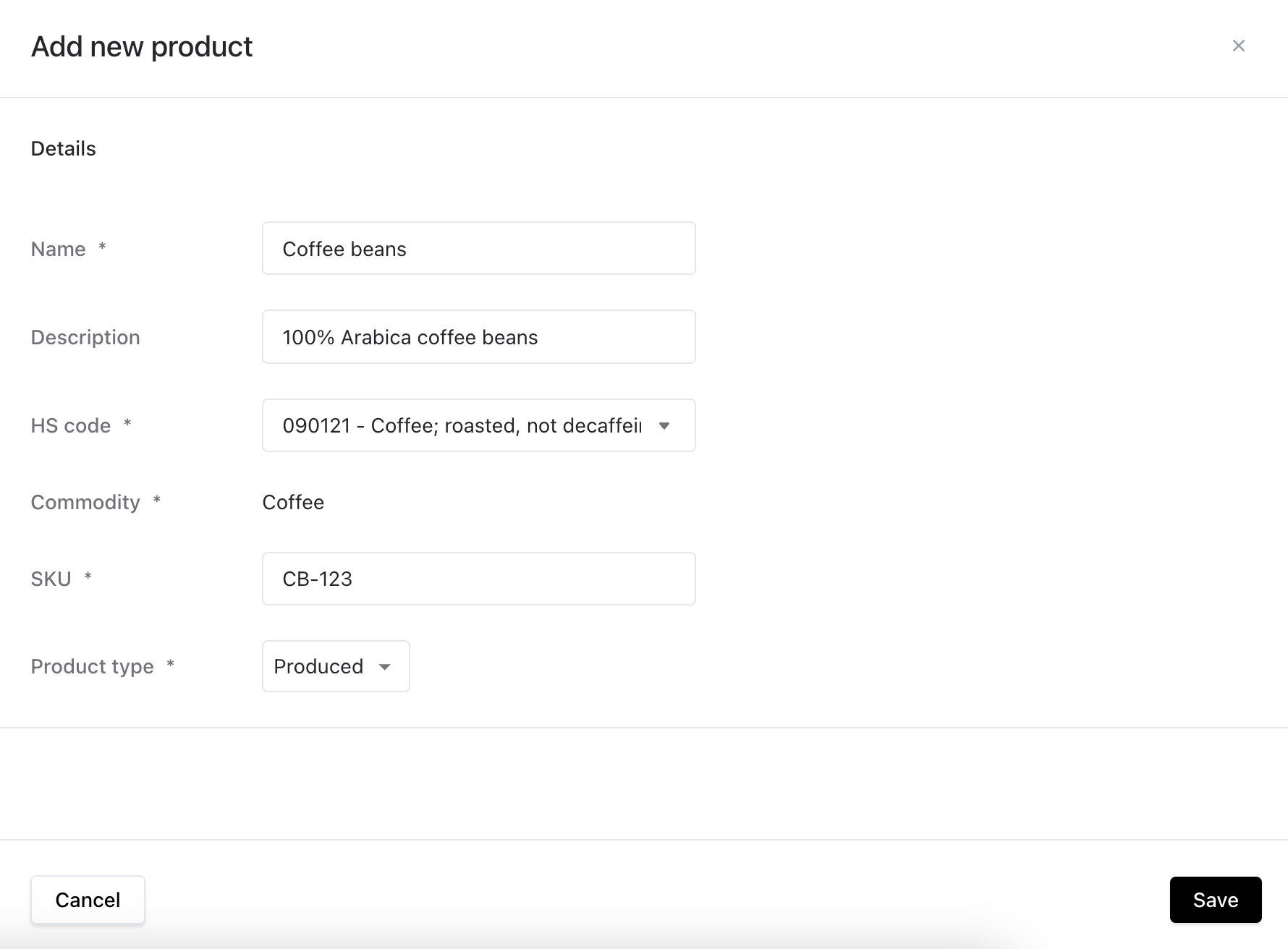
Haz clic en "Add+" para abrir una nueva ventana donde puedes introducir tus productos
Información general: Completa el nombre del producto, la descripción y tu número de SKU
Código HS: selecciona el código HS correcto; esto vinculará automáticamente el producto con el producto básico correspondiente
Para los productos de madera, añade el nombre científico y común de la especie.
Tipo de producto: elige el tipo que mejor se adapte a tu situación:
Producido: si produces o recolectas el producto
Fabricado: fabricas un producto a partir de diferentes materias primas, lo que da como resultado un nuevo código HS. Consulta más información sobre los productos fabricados a continuación
Comprado: si compras el producto a otro proveedor
Cuando hayas terminado, haz clic en "Save" para completar el proceso.
Añadir un producto fabricado
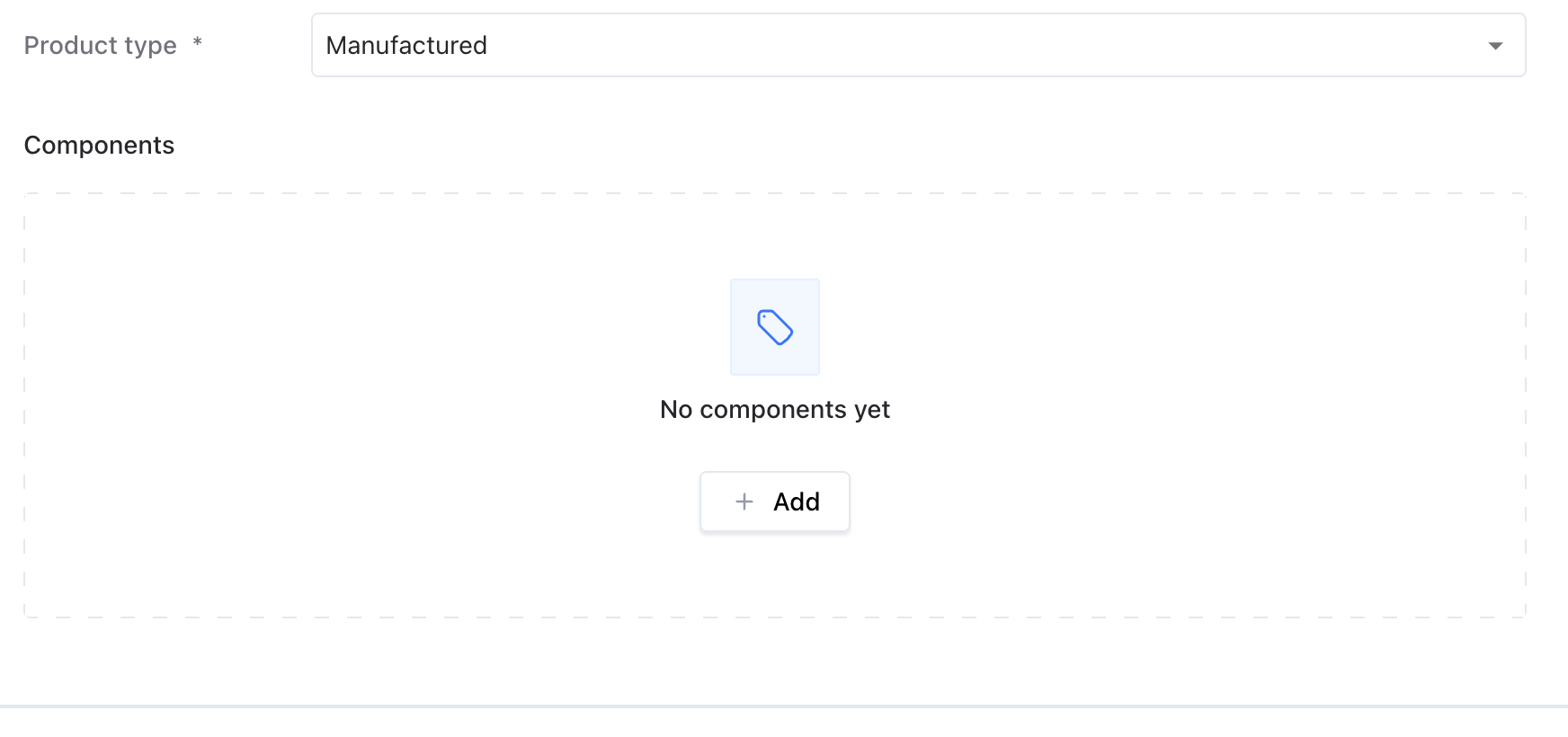
Si creas un producto utilizando otros productos, como ensamblar una silla de madera a partir de piezas de madera, deberás establecer su tipo de producto como Fabricado.
Una vez que seleccionas Fabricado, aparecerá un nuevo campo de Componentes. Aquí es donde puedes elegir los artículos usados para crear el producto final.
🔍 Nota: Todos los componentes deben existir ya en tu catálogo de productos antes de que puedas agregarlos aquí.
Ejemplo:
Si fabricas una silla de madera, primero deberías añadir la madera como un producto Comprado. Luego, al configurar la silla como un producto Fabricado, puedes seleccionar la madera como su componente.
Al añadir un producto fabricado, asegúrate de crear también un lote. Este es un lote en el que rastreas la orden de compra (PO) del componente comprado hasta el producto fabricado. Esto es importante para continuar con el proceso de trazabilidad.
📄 ¿Cómo añadir lotes y cosechas?
Para instrucciones sobre la importación masiva de sus productos, consulte:
📄 Guía de importación para cargas CSV
Preguntas frecuentes
¿Qué tipo de producto debo elegir si soy una empresa comercializadora? Selecciona Comprado. Como comerciante, compras el producto a un proveedor; no lo produces ni fabricas tú mismo.
¿He añadido un producto, pero la pestaña Proveedores sigue sin aparecer? La pestaña Proveedores solo aparece cuando al menos un producto tiene Tipo de producto = Comprado. Comprueba tu producto y confirma que el tipo esté establecido como Comprado, no como Producido o Fabricado.
¿He añadido un producto, pero la pestaña Orígenes no aparece? La pestaña Orígenes solo aparece cuando al menos un producto tiene Tipo de producto = Producido. Si eres productor, asegúrate de que el tipo de producto esté establecido como Producido.
¿Puedo cambiar el tipo de un producto después de crearlo? Sí, puedes editar el producto y cambiar su tipo. Ten en cuenta que cambiar el tipo puede ocultar o mostrar diferentes pestañas en tu espacio de trabajo.
He creado un producto fabricado, ¿qué hago ahora? Añade un producto comprado y establécelo como componente del producto fabricado. Crea una orden de compra (PO) para el producto comprado destinada al siguiente proveedor. Crea un lote que vincule la PO con el producto fabricado. Por último, rastrea el producto fabricado + el lote hasta la línea de pedido de la orden de venta (SO) que recibiste.