Comment ajouter des produits ?
Last updated: April 15, 2026
Pour ajouter vos produits, allez dans l'onglet Catalogue et sélectionnez la page Produits.
Vous arriverez sur la page de vue d'ensemble, qui sert d'inventaire de vos produits. Ici, vous pouvez ajouter à la fois des produits que vous achetez et vendez. La distinction se fait par le statut du produit.
Les produits peuvent être ajoutés manuellement ou importés en masse.
Comprendre les types de produits
Le type de produit que vous choisissez détermine l'ensemble de votre flux de travail EUDR. Choisissez avec soin — chaque type débloque différents onglets et étapes suivantes.
Type de produit | Quand l'utiliser | Exemple | Ce qu'il débloque |
Si vous êtes une société commerciale qui achète des produits finis à une usine et les revend, sélectionnez Achats. Vous ne produisez pas ou ne fabriquez pas le produit — votre usine le fait.
Pourquoi les produits sont importants pour la traçabilité : Après avoir ajouté vos produits, vous devrez les suivre jusqu'aux commandes de vente que vous recevez de votre client. La traçabilité relie votre produit au produit commandé par votre client, ce qui permet aux informations de diligence raisonnable de circuler dans la chaîne d'approvisionnement. Vous ne pouvez suivre que les produits qui existent dans votre catalogue de produits, alors ajoutez vos produits avant d'essayer de les suivre.
Ajout manuel de produits
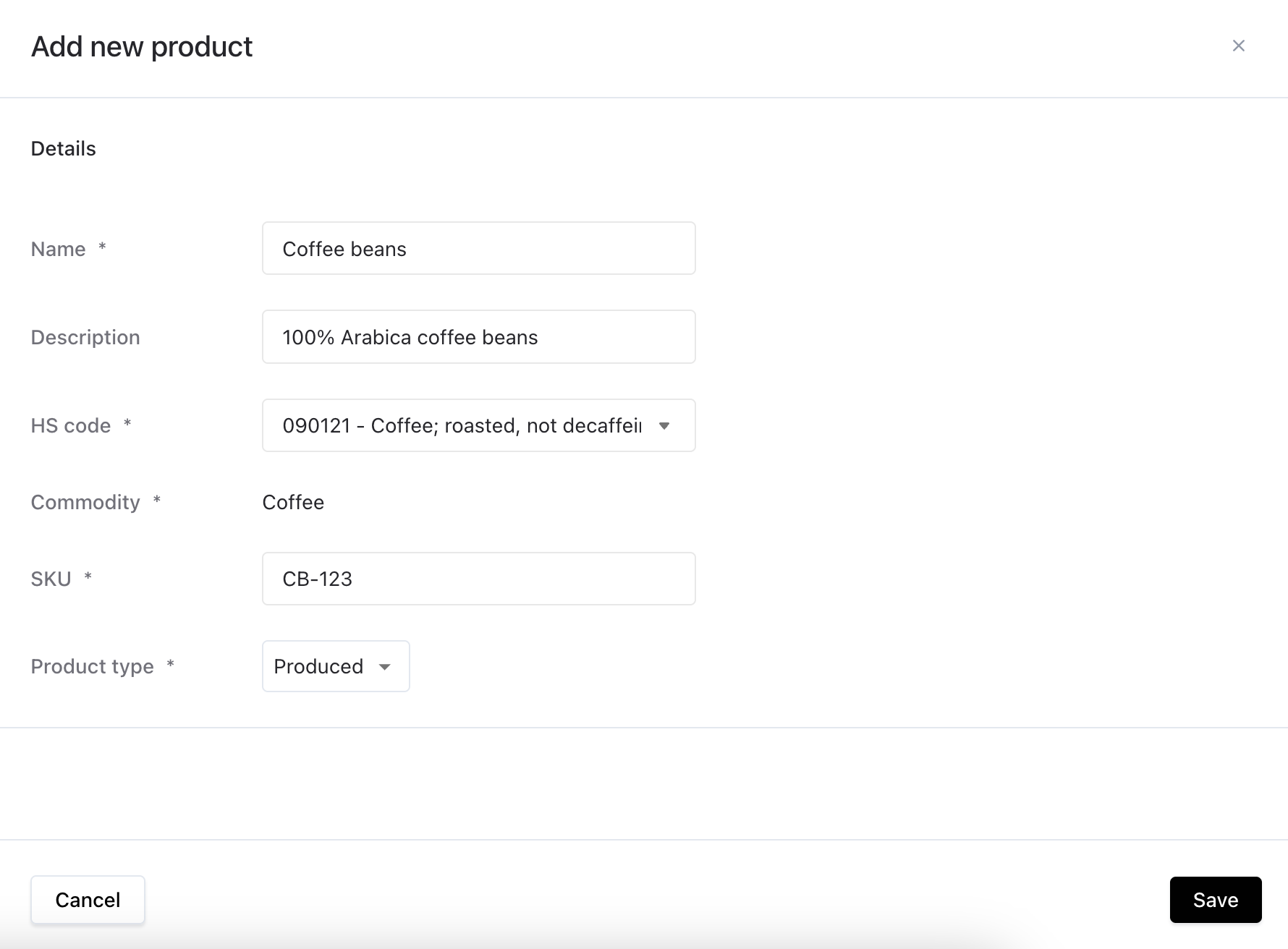
Cliquez sur "Ajouter+" pour ouvrir une nouvelle fenêtre où vous pourrez saisir vos produits
Informations générales : Remplissez le nom du produit, la description et votre numéro SKU
Code SH : Sélectionnez le bon code SH, cela reliera automatiquement le produit à la marchandise appropriée
Type de produit : Choisissez le type qui correspond le mieux à votre situation :
Produite : si vous produisez ou récoltez le produit
Manufacturée : si vous fabriquez un produit à partir de différentes matières premières, ce qui entraîne un nouveau code SH. Voir plus d'informations sur les produits manufacturés ci-dessous
Achat : si vous achetez le produit auprès d'un autre fournisseur
Une fois terminé, cliquez sur "Enregistrer" pour finaliser le processus.
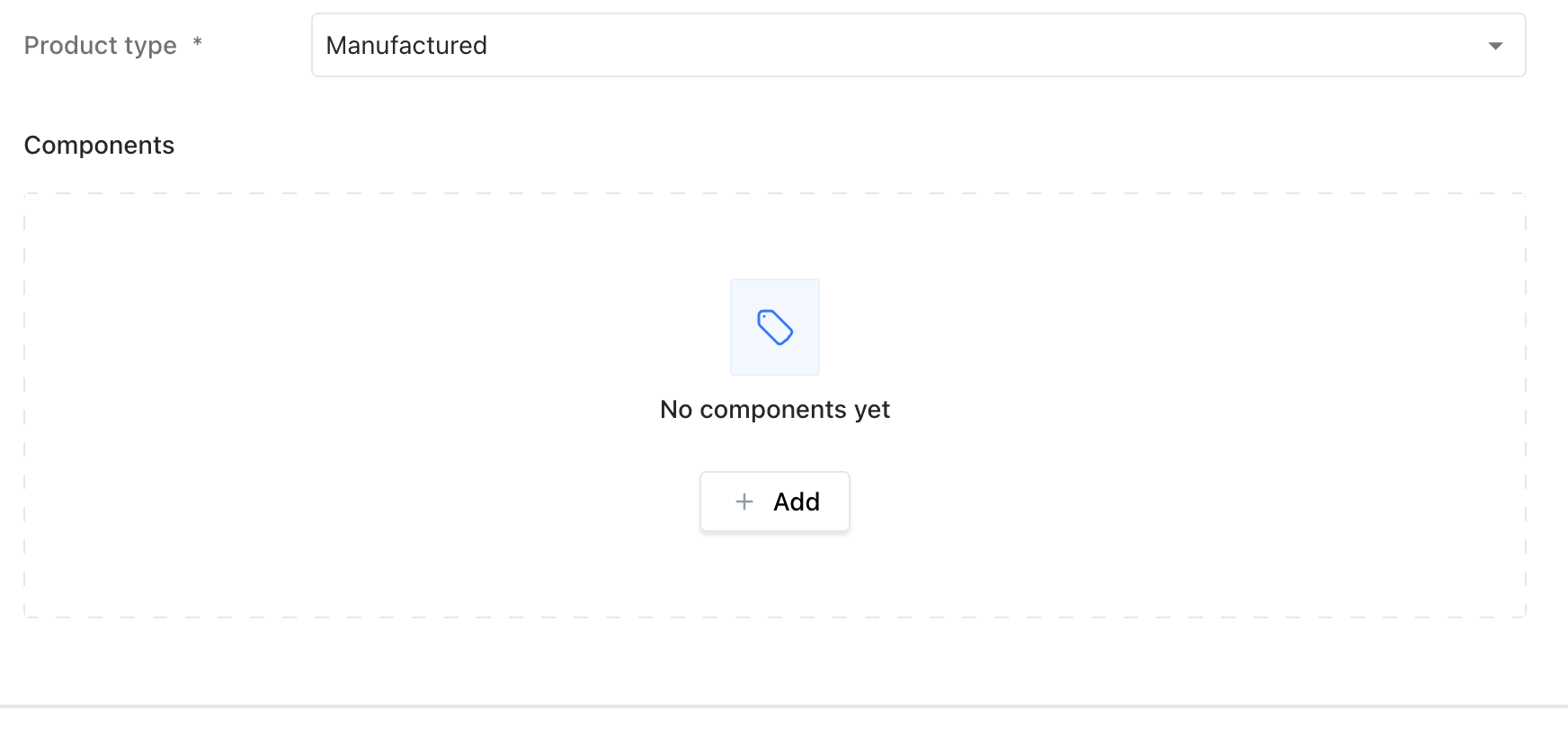
Ajout d'un produit manufacturé
Si vous créez un produit en utilisant d'autres produits, comme assembler une chaise en bois à partir de pièces de bois, vous devrez définir son type de produit sur Manufacturé.
Une fois que vous sélectionnez Manufacturé, un nouveau champ Composants apparaîtra. C'est ici que vous pouvez choisir les éléments utilisés pour fabriquer le produit final.
🔍 Remarque : Tous les composants doivent déjà exister dans votre catalogue de produits avant que vous puissiez les ajouter ici.
Exemple :
Si vous fabriquez une chaise en bois, vous devriez d'abord ajouter le bois en tant que produit acheté. Ensuite, lors de la configuration de la chaise en tant que produit manufacturé, vous pouvez sélectionner le bois comme composant.
Pour des instructions sur l'importation en masse de vos produits, consultez :
📄 Guide d'importation pour les téléchargements CSV
FAQ
Quel type de produit devrais-je choisir si je suis une société commerciale ? Sélectionnez Achat. En tant que commerçant, vous achetez le produit auprès d'un fournisseur — vous ne le produisez pas ou ne le fabriquez pas vous-même.
J'ai ajouté un produit mais l'onglet Fournisseurs n'apparaît toujours pas ? L'onglet Fournisseurs n'apparaît que lorsqu'au moins un produit a le type de produit = Achat. Vérifiez votre produit et confirmez que le type est réglé sur Achat, pas sur Produit ou Manufacturé.
J'ai ajouté un produit mais l'onglet Origines n'apparaît pas ? L'onglet Origines n'apparaît que lorsqu'au moins un produit a le type de produit = Produit. Si vous êtes un producteur, assurez-vous que le type de votre produit est réglé sur Produit.
Puis-je changer le type d'un produit après l'avoir créé ? Oui, vous pouvez modifier le produit et changer son type. Notez que changer le type peut masquer ou afficher différents onglets dans votre espace de travail.