Como adicionar produtos?
Last updated: April 15, 2026
Para adicionar seus produtos, vá até a aba Catálogo e selecione a página Produtos.
Você chegará à página de visão geral, que serve como seu inventário de produtos. Aqui, você pode adicionar tanto produtos que você compra quanto que vende. A distinção é feita pelo status do produto.
Produtos podem ser adicionados manualmente ou importados em massa.
Entendendo os tipos de produtos
O tipo de produto que você seleciona determina todo o seu fluxo de trabalho EUDR. Escolha com cuidado — cada tipo desbloqueia diferentes abas e próximos passos.
Tipo de produto | Quando usar | Exemplo | O que desbloqueia |
Se você é uma empresa de comércio que compra produtos acabados de uma fábrica e revende, selecione Comprado. Você não produz ou fabrica o produto — sua fábrica faz isso.
Por que os produtos são importantes para rastreamento: Após adicionar seus produtos, você precisará rastreá-los até os pedidos de venda que recebe de seu cliente. O rastreamento conecta seu produto ao produto que seu cliente pediu, o que é como as informações de diligência devida fluem pela cadeia de suprimentos. Você só pode rastrear produtos que existem no seu catálogo de produtos, então adicione seus produtos antes de tentar rastrear.
Adicionando produtos manualmente
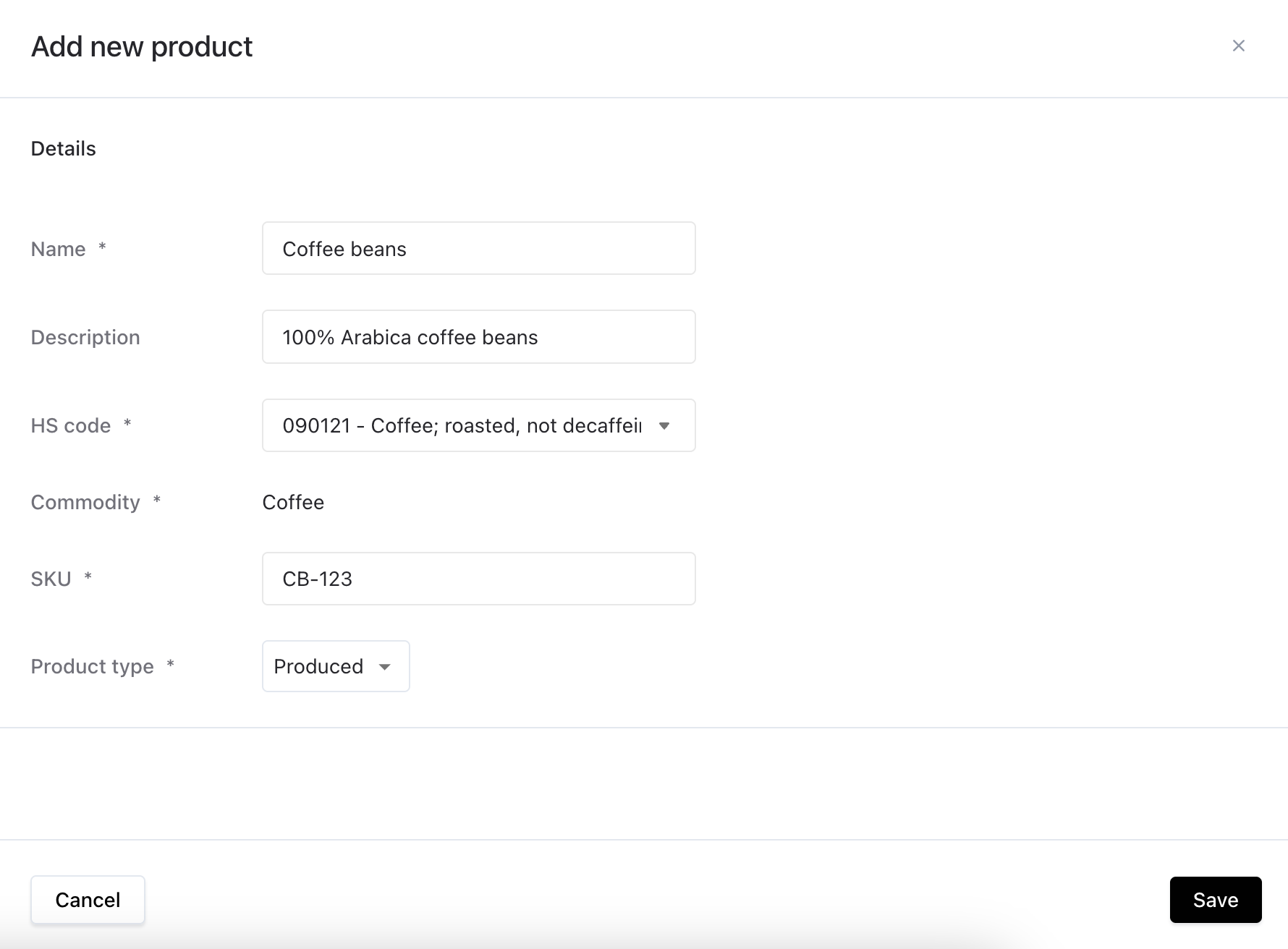
Clique em "Adicionar+" para abrir uma nova janela onde você pode inserir seus produtos
Informações gerais: Preencha o nome do produto, descrição e seu número SKU
Código HS: Selecione o código HS correto, isso irá vincular automaticamente o produto à mercadoria apropriada
Tipo de produto: Escolha o tipo que melhor se encaixa na sua situação:
Produzido: se você produz ou colhe o produto
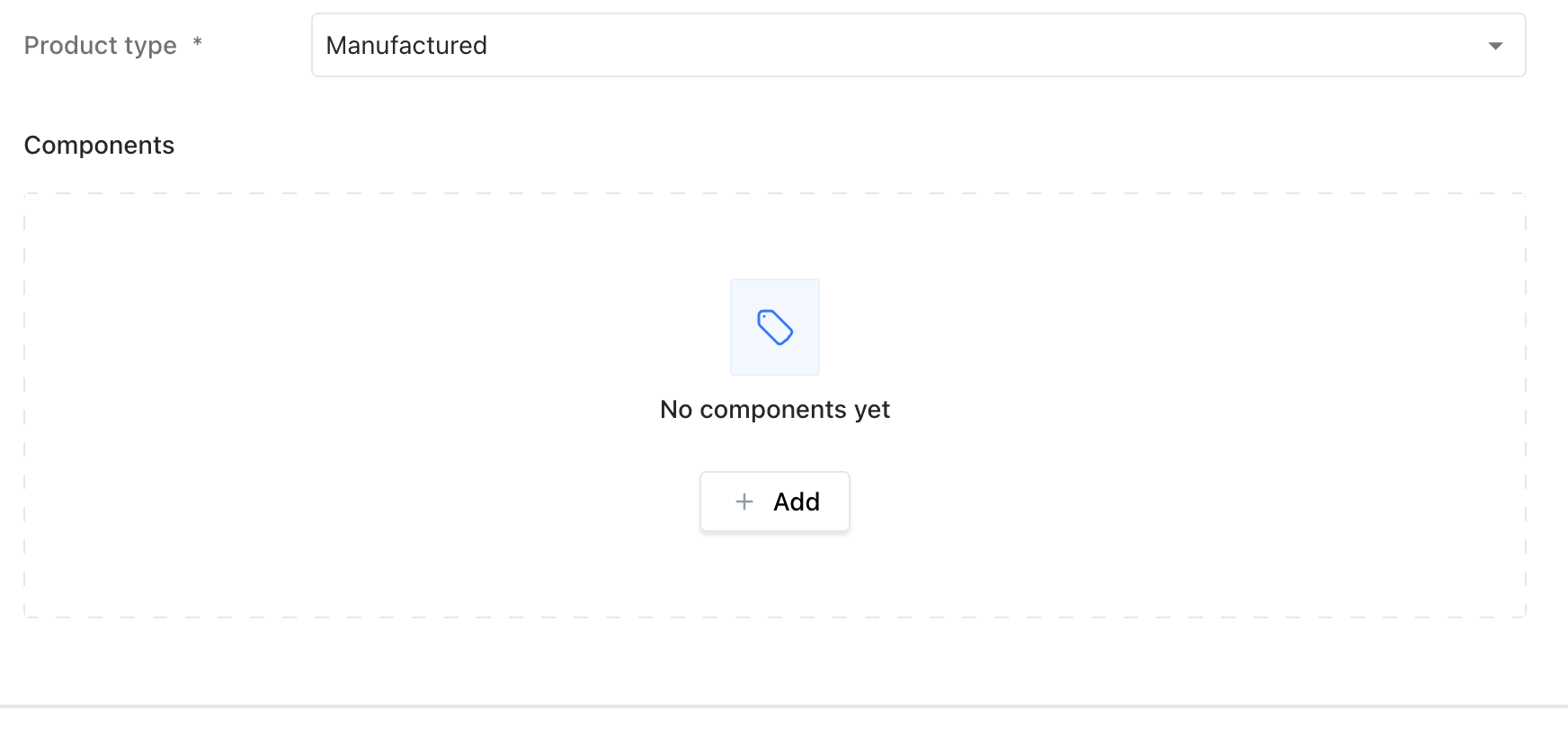
Fabricado: você fabrica um produto a partir de diferentes matérias-primas que resultam em um novo código HS. Veja mais informações sobre produtos fabricados abaixo
Comprado: se você compra o produto de outro fornecedor
Quando terminar, clique em "Salvar" para concluir o processo.
Adicionando um produto fabricado
Se você cria um produto usando outros produtos, como montar uma cadeira de madeira a partir de pedaços de madeira, você precisará definir o tipo de produto como Fabricado.
Assim que você selecionar Fabricado, um novo campo de Componentes aparecerá. É aqui que você pode escolher os itens usados para fazer o produto final.
🔍 Nota: Todos os componentes devem já existir no seu catálogo de produtos antes que você possa adicioná-los aqui.
Exemplo:
Se você fabricar uma cadeira de madeira, primeiro deve adicionar a madeira como um produto comprado. Então, ao configurar a cadeira como um produto fabricado, você pode selecionar a madeira como seu componente.
Para instruções sobre importação em massa dos seus produtos, confira:
📄 Guia de importação para uploads CSV
FAQ
Qual tipo de produto devo escolher se sou uma empresa comercial? Selecione Comprado. Como comerciante, você compra o produto de um fornecedor — você não produz ou fabrica ele sozinho.
Adicionei um produto, mas a aba Fornecedores ainda não aparece? A aba Fornecedores só aparece quando pelo menos um produto tem o tipo de produto = Comprado. Verifique seu produto e confirme se o tipo está definido como Comprado, não Produzido ou Fabricado.
Adicionei um produto, mas a aba Origens não aparece? A aba Origens só aparece quando pelo menos um produto tem o tipo de produto = Produzido. Se você é um produtor, certifique-se de que o tipo do seu produto está definido como Produzido.
Posso alterar o tipo de um produto após criá-lo? Sim, você pode editar o produto e alterar seu tipo. Observe que mudar o tipo pode esconder ou mostrar abas diferentes no seu espaço de trabalho.