如何添加产品?
Last updated: November 13, 2026
要添加您的产品,请前往目录选项卡并选择产品页面。
您将进入概览页面,该页面充当您的产品库存。在这里,您可以添加采购和销售的产品。区别在于产品的状态。
产品可以手动添加或批量导入。
了解产品类型
您选择的产品类型决定了整个欧盟法规登记条例 (EUDR) 工作流程。请谨慎选择,因为每种类型会启用不同的标签页和后续步骤。
产品类型 | 何时使用 | 示例 | 它解锁的内容 |
已购买 | 您从供应商处购买此产品 | 一家贸易公司从工厂购买纸张 | 解锁“供应商”选项卡和“采购订单”选项卡 |
已生产 | 您自行从原材料生产或收获此产品 | 农民收获咖啡豆,林业公司伐木 | 解锁“来源”选项卡 |
已制造 | 您通过组合其他产品制造新产品,导致不同的海关编码 | 家具制造商使用采购的木制部件组装木椅 | 需要先将组件添加到目录中 |
如果您是一家从工厂购买成品并转售的贸易公司,请选择“已购买”。您不生产或制造该产品,您的工厂才是生产者。
为什么产品对追踪很重要: 在添加您的产品后,您需要将它们追溯到从客户那里收到的销售订单。追溯将您的产品与客户订购的产品关联,这是尽职调查信息在供应链中流动的方式。您只能追溯产品目录中存在的产品,因此请在尝试追溯之前先添加您的产品。
手动添加产品
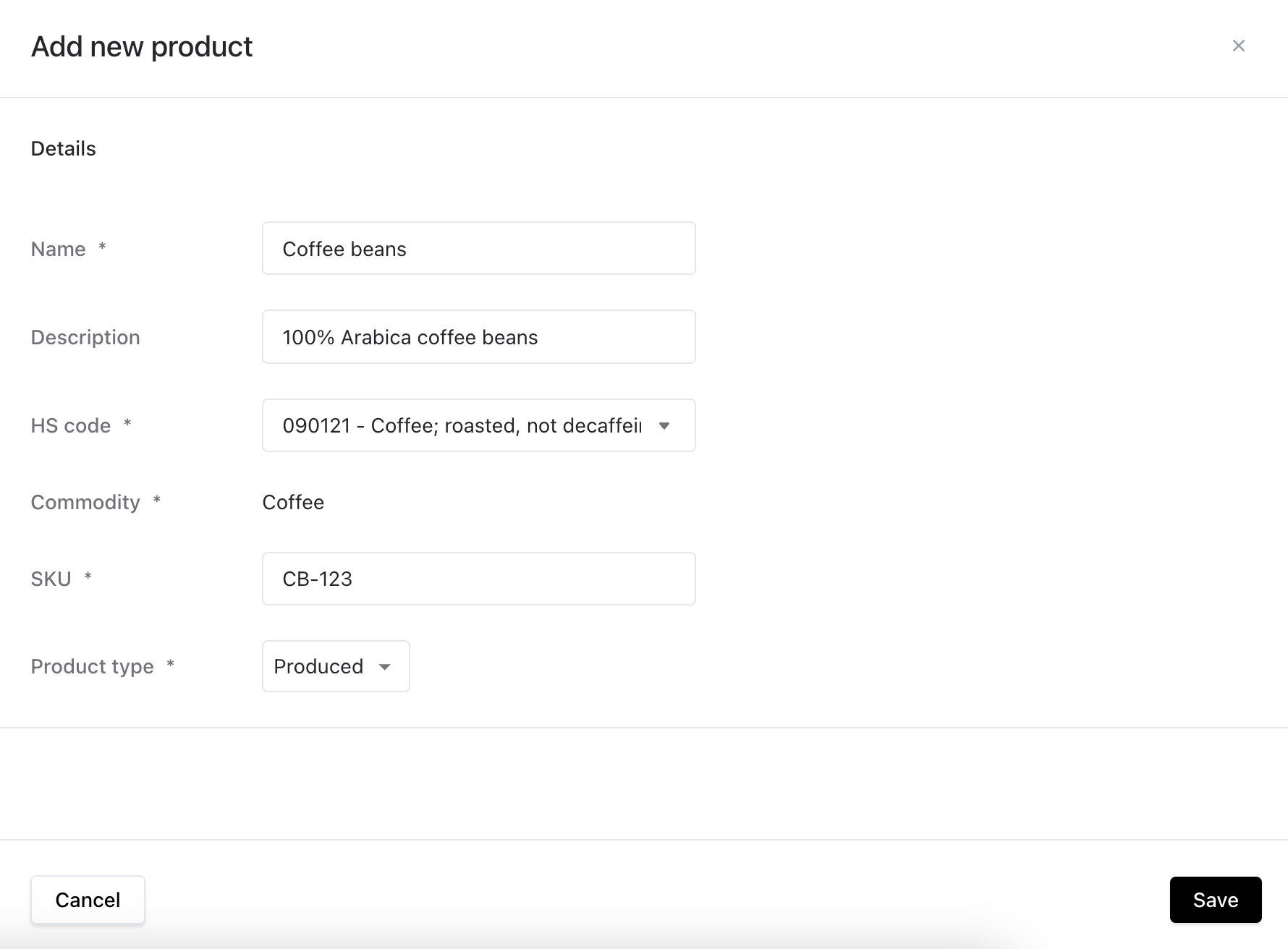
点击“Add+”以打开一个新窗口,在其中输入您的产品
常规信息: 填写产品名称、描述和您的 SKU 编号
HS 编码:选择正确的 HS 编码,系统会自动将产品关联到相应的商品
对于木制品,请添加树种的学名和常用名。
产品类型:选择最符合您情况的类型:
生产:如果您生产或采收该产品
制造:您使用不同的原材料制造产品,并因此产生新的 HS 编码。有关制造产品的更多信息,请参阅下文
购买:如果您从其他供应商处购买该产品
完成后,点击“Save”以完成流程。
添加制造产品
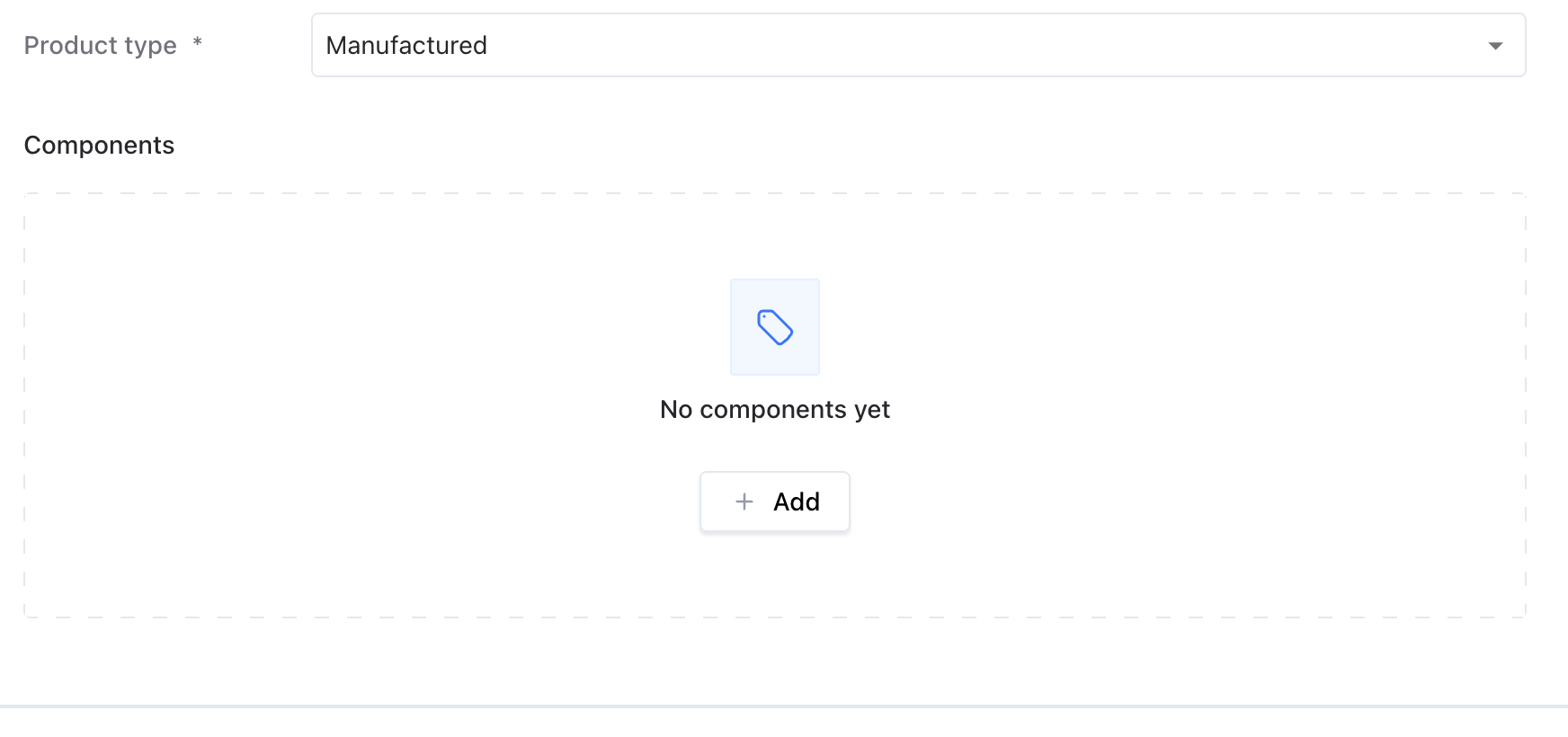
如果您使用其他产品创建产品,例如将木块组装成木椅,您需要将其产品类型设置为“制造”。
选择“制造”后,会出现一个新的“组件”字段。在这里,您可以选择用于制作最终产品的项目。
🔍 注意: 所有组件必须已经存在于您的产品目录中,才能在此处添加。
示例:
如果您制造一把木椅,首先应将木材添加为已采购的产品。然后,在将椅子设置为已制造的产品时,您可以选择木材作为其组件。
添加制造商产品时,请确保同时创建一个批次。这是一个批次,您可以在其中追踪所购买组件的采购订单(PO)与制造产品之间的关联。这对于继续追踪流程非常重要。
有关批量导入产品的说明,请查看:
常见问题
如果我是贸易公司,应该选择哪种产品类型? 选择“已购买”。作为贸易商,您从供应商处购买产品,而不是自己生产或制造产品。
我添加了产品,但“供应商”标签页仍未显示? 只有当至少一个产品的产品类型为“已购买”时,“供应商”标签页才会显示。请检查您的产品,并确认类型设置为“已购买”,而不是“生产”或“制造”。
我添加了产品,但“来源”标签页未显示? 只有当至少一个产品的产品类型为“生产”时,“来源”标签页才会显示。如果您是生产者,请确保产品类型设置为“生产”。
创建产品后可以更改产品类型吗? 可以,您可以编辑产品并更改其类型。请注意,更改类型可能会导致工作区中显示或隐藏不同的标签页。
我已经创建了制造产品,接下来该做什么? 添加一个购买产品,并将其设置为制造产品的组件。为购买产品创建一个发往下一家供应商的采购订单(PO)。创建一个批次,将采购订单与制造产品关联起来。最后,将制造产品及该批次追踪到您收到的销售订单(SO)中的订单行。