Wie fügt man Lieferanten hinzu?
Last updated: November 13, 2026
Um Lieferanten hinzuzufügen, gehen Sie zu Katalog > Lieferanten und klicken Sie auf "Add+". Jeder von Ihnen hinzugefügte Lieferant erhält seinen eigenen Coolset-Arbeitsbereich, in dem er (oder Sie, über Selbstdeklaration) EUDR-Bewertungen durchführt und Herkunftsdaten bereitstellt.
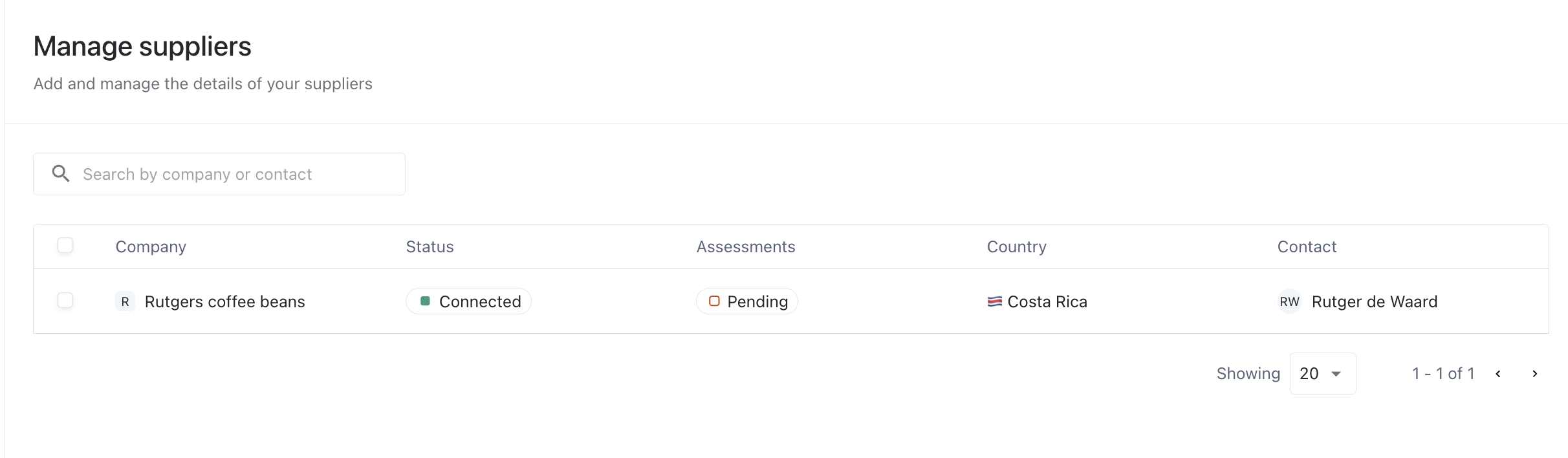
Sie gelangen zur Übersichtsseite, auf der Sie alle bereits hinzugefügten Lieferanten sehen und ihren Status prüfen können. Lieferanten können manuell hinzugefügt oder stapelweise importiert werden.
Hinweis: Sie sehen den Lieferanten-Tab erst, wenn Sie ein gekauftes Produkt zu Ihrem Produktkatalog hinzugefügt haben. Mehr zum Hinzufügen eines Produkts hier:
📄 Wie fügt man Produkte hinzu?
Lieferanten manuell hinzufügen
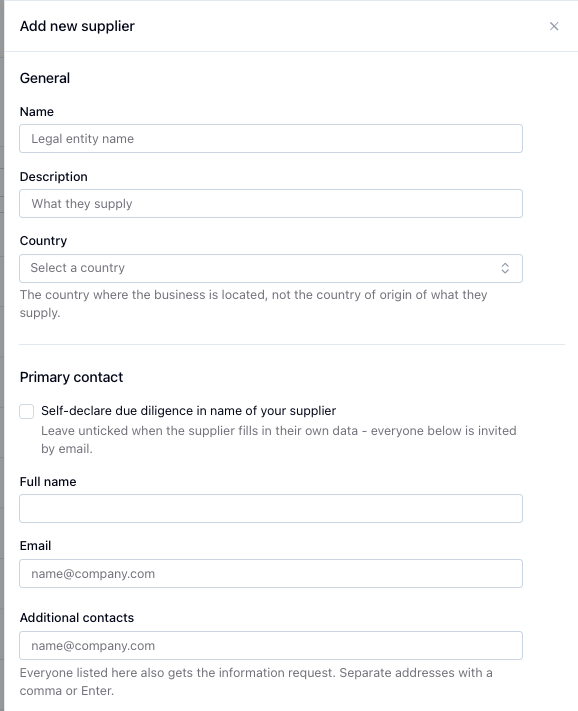
Klicken Sie auf Add+, um ein neues Fenster zu öffnen, in dem Sie die Informationen Ihres Lieferanten eingeben können.
Allgemeine Informationen: Geben Sie den Namen und die Beschreibung des Lieferanten ein und wählen Sie das Land aus.
Kontakt: Geben Sie die Daten Ihrer Kontaktperson beim Lieferanten sowie alle weiteren Kontakte ein, die Sie möglicherweise haben. Diese Personen erhalten eine Einladung, der Coolset-Plattform beizutreten.
Ihre Kontakte können auch ihre Teammitglieder in ihrem eigenen Arbeitsbereich hinzufügen. Weitere Informationen hier.
Die Einladung wird von requests@coolset.comversendet. Wenn Ihr Lieferant die Einladung nicht erhält, bitten Sie ihn, seinen Spam- oder Junk-Ordner zu überprüfen und diese Adresse auf die Whitelist zu setzen.
„Self Declare“ aktivieren (optional): Wenn Sie die Bewertung im Namen Ihres Lieferanten abschließen möchten, aktivieren Sie die Option Self Declare . Dadurch wird weiterhin ein Arbeitsbereich für den Lieferanten erstellt, Sie erhalten jedoch selbst Zugriff darauf und können ihn verwalten.
Hinweis: Wenn Sie die Erklärung selbst abgeben, erhalten Ihre Lieferanten keine Einladung.
Sobald alle Angaben ausgefüllt sind, klicken Sie auf Save & send invitation, um den Vorgang abzuschließen.
Für Anleitungen zum massenhaften Import Ihrer Lieferanten sehen Sie hier:
📄 Importleitfaden für CSV-Uploads
Nach dem Hinzufügen eines Lieferanten mit Selbsterklärung: zu seinem Arbeitsbereich wechseln
Wenn Sie im Namen eines Lieferanten selbst deklarieren, müssen Sie zu dessen Arbeitsbereich wechseln, um die Selbsteinschätzung abzuschließen und seine Daten zu verwalten.
Wie wechselt man Arbeitsbereiche:
Schauen Sie in die obere linke Ecke des Bildschirms, wo Ihr Firmenname angezeigt wird.
Klicken Sie auf Ihren Firmennamen. Ein Dropdown erscheint und zeigt alle Arbeitsbereiche, zu denen Sie Zugriff haben.
Wählen Sie den Arbeitsbereich des Lieferanten aus der Liste.
Sie arbeiten jetzt im Arbeitsbereich des Lieferanten. Von hier aus können Sie die Selbsteinschätzung abschließen, Produkte hinzufügen und Herkunftsdaten verwalten.
Um zurück zu Ihrem eigenen Arbeitsbereich zu wechseln, klicken Sie erneut auf den Firmennamen in der oberen linken Ecke und wählen Ihr eigenes Unternehmen aus.
Was passiert, nachdem Sie einen Lieferanten hinzugefügt haben
Nach dem Hinzufügen eines Lieferanten und der Erstellung einer Bestellung beginnt der folgende Ablauf:
Ihre Bestellung erscheint als Verkaufsauftrag im Arbeitsbereich des Lieferanten.
Der Lieferant fügt seine eigenen Produkte zu seinem Katalog hinzu.
Der Lieferant verfolgt sein Produkt zum Verkaufsauftrag — verbindet sein Produkt mit Ihrem.
Ist der Lieferant der Produzent, fügt er Herkunftsdaten hinzu. Ist der Lieferant ein Zwischenhändler, leitet er die Anfrage weiter stromaufwärts, indem er seine eigenen Lieferanten hinzufügt und Bestellungen erstellt.
Dieses bestellbasierte Anfragesystem ist der Weg, über den EUDR-Due-Diligence-Informationen durch die gesamte Lieferkette fließen, vom Arbeitsbereich zum Produzenten.
Status Ihrer Lieferanten überprüfen
Wenn Sie zur Lieferantenseite navigieren, können Sie den Status jedes Lieferanten in Ihrer Liste sehen. Sobald ein Lieferant Ihre Einladung angenommen hat, wird in der Statusspalte „Accepted“ angezeigt. In der Bewertungsspalte wird standardmäßig Pending angezeigt.
Wenn die Selbsteinschätzung des Lieferanten erfolgreich ist, ändert sich der Status der Bewertung in Passing. „Passing“ bedeutet lediglich, dass die Selbsteinschätzung des Lieferanten erfolgreich war. Daraus geht nicht hervor, ob Ihre Bestellungen bis zum Ursprung zurückverfolgt werden können. Um die Rückverfolgbarkeit zu überprüfen, öffnen Sie die Bestellung und wechseln Sie zum Tab Traceability . Dort werden Chain complete to origin und die Origin assessmentsangezeigt.
FAQ
Ich sehe den Lieferanten-Tab nicht? In Coolset zeigen wir nur Tabs an, die für Sie relevant sind. Das bedeutet, dass der Lieferanten-Tab erst angezeigt wird, wenn Sie ein Produkt mit dem Produkttyp „gekauft“ hinzugefügt haben. Fügen Sie also zunächst ein Produkt mit dem Typ „gekauft“ hinzu. Anschließend wird der Lieferanten-Tab angezeigt.
Erhalten meine Lieferanten eine Einladung, wenn ich die Erklärung selbst abgebe? Nein, wenn Sie die Erklärung selbst abgeben, berichten Sie im Namen Ihrer Lieferanten. Ihr Lieferant erhält keine Einladung. Wenn Sie möchten, können Sie Ihre Lieferantenkontakte zu einem späteren Zeitpunkt hinzufügen, indem Sie sie als Teammitglieder in deren Arbeitsbereich einladen.
Mein Lieferant sagt, dass er die Einladungs-E-Mail nicht erhalten hat? Einladungen werden von requests@coolset.comversendet. Bitten Sie Ihren Lieferanten, seinen Spam- oder Junk-Ordner zu überprüfen und diese E-Mail-Adresse auf die Whitelist zu setzen. Wenn die E-Mail weiterhin nicht auffindbar ist, wenden Sie sich über den In-App-Chat an den Support.
Wo schließe ich die Selbsteinschätzung für einen Lieferanten ab, für den ich die Erklärung selbst abgebe? Sie müssen zunächst in den Arbeitsbereich des Lieferanten wechseln. Klicken Sie oben links auf dem Bildschirm auf Ihren Unternehmensnamen, wählen Sie den Arbeitsbereich des Lieferanten aus dem Dropdown-Menü aus und wechseln Sie dann zum Tab „Self-assessment“.
Ich habe einen Lieferanten mit „Self Declare“ hinzugefügt, möchte nun aber, dass er seinen eigenen Arbeitsbereich verwaltet. Wie mache ich das? Wechseln Sie in den Arbeitsbereich des Lieferanten und laden Sie anschließend dessen Kontaktperson als Teammitglied ein. Sie erhält eine Einladungs-E-Mail und kann ihre eigene Anmeldung einrichten.
Ich habe die Kontakt-E-Mail-Adresse meines Lieferanten geändert. Hat er eine neue Einladung erhalten? Nein. Durch die Bearbeitung der Kontakt-E-Mail-Adresse wird die Einladung nicht erneut versendet; sie bleibt an die alte Adresse gebunden. Bitten Sie Coolset über den In-App-Chat, sie an die neue Adresse zu senden.
Bei meinem Lieferanten wird „Passing“ angezeigt. Ist meine Bestellung zurückverfolgt? Nicht unbedingt. „Passing“ bezieht sich nur auf die Selbsteinschätzung des Lieferanten. Überprüfen Sie „Chain complete to origin“ im Tab „Traceability“ der Bestellung.
Mein Lieferant hat alle Fragen beantwortet, der Status steht aber weiterhin auf „Pending“. Warum? Der Lieferant (oder Sie, wenn Sie die Erklärung selbst abgeben) muss den Fragebogen schließen und auf update assessment results
klicken. Die vorgelagerten Lieferanten meines Lieferanten werden nicht beitreten. Was nun? Self Declare Ihr Lieferant kann sie mit aktiviertem „Self Declare“ hinzufügen und ihre Daten eingeben, indem er zwischen den Arbeitsbereichen wechselt.