¿Cómo agregar proveedores?
Last updated: November 13, 2026
Para añadir proveedores, ve a Catálogo > Proveedores y haz clic en "Add+". Cada proveedor que añadas obtiene su propio espacio de trabajo Coolset donde ellos (o tú, a través de Self Declare) completan evaluaciones EUDR y proporcionan datos de origen.
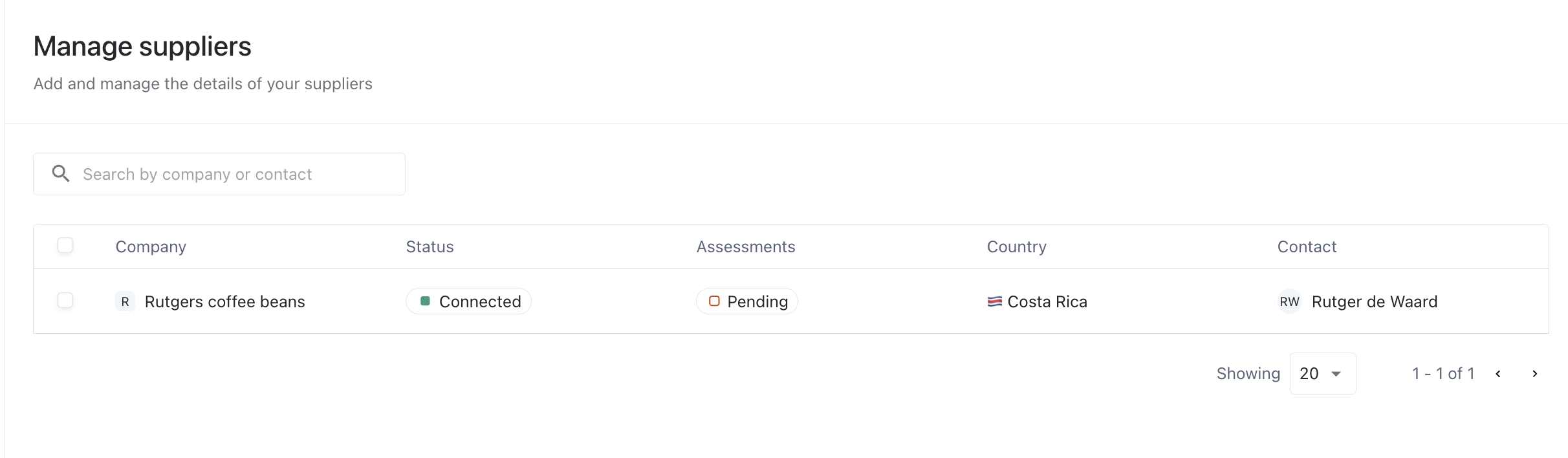
Llegarás a la página de visión general, donde puedes ver todos los proveedores que ya has agregado y comprobar su estado. Los proveedores pueden añadirse manualmente o importarse en lote.
Nota: No verá la pestaña de proveedores hasta que añada un producto comprado a su catálogo de productos. Más información sobre cómo añadir productos aquí:
Añadir proveedores manualmente
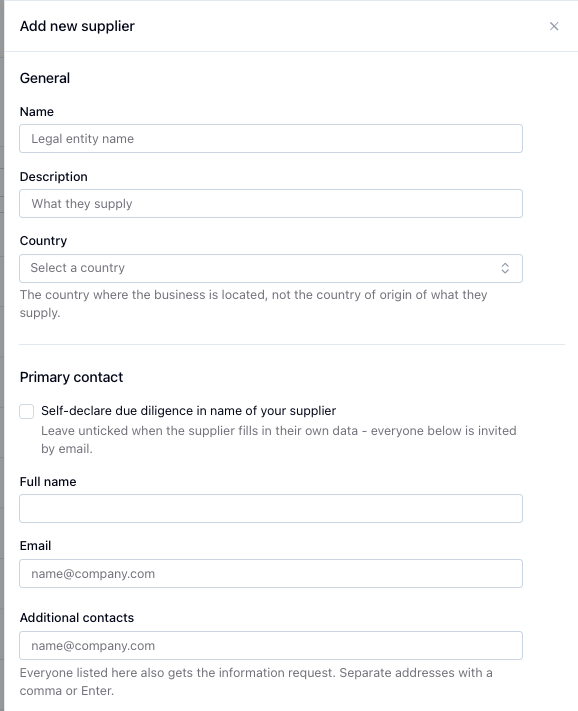
Haga clic en Añadir+ para abrir una nueva ventana donde podrá introducir la información de su proveedor.
Información general: Introduzca el nombre y la descripción del proveedor, y seleccione el país.
Contacto: Introduzca los datos de su persona de contacto en el proveedor y cualquier contacto adicional que pueda tener. Estas personas recibirán una invitación para unirse a la plataforma de Coolset.
Sus contactos también pueden añadir a los miembros de su equipo en su propio espacio de trabajo. Más información aquí.
La invitación se envía desde requests@coolset.com. Si su proveedor no recibe la invitación, pídale que revise su carpeta de spam o correo no deseado y que incluya esta dirección en la lista de remitentes permitidos.
Active «Autodeclarar» (opcional): Si desea completar la evaluación en nombre de su proveedor, active la opción Autodeclarar . Esto seguirá creando un espacio de trabajo para el proveedor, pero usted podrá gestionarlo.
Nota: Si realiza una autodeclaración, sus proveedores no recibirán una invitación.
Una vez introducidos todos los datos, haga clic en Guardar y enviar invitación para completar el proceso.
Para obtener instrucciones sobre la importación masiva de sus proveedores, consulte:
📄 Guía de importación para cargas CSV
Después de añadir un proveedor autodeclarado: cambia a su Espacio de trabajo
Cuando usted se auto-declara en nombre de un proveedor, necesita cambiar a su espacio de trabajo para completar la autoevaluación y gestionar sus datos.
Cómo cambiar de espacios de trabajo:
Mira la esquina superior izquierda de la pantalla, donde se muestra el nombre de tu empresa.
Haz clic en el nombre de tu empresa. Aparece un menú desplegable que muestra todos los espacios de trabajo a los que tienes acceso.
Selecciona el espacio de trabajo del proveedor de la lista.
Ahora estás trabajando dentro del espacio de trabajo del proveedor. Desde aquí puedes completar la autoevaluación, agregar productos y gestionar orígenes.
Para volver a tu propio espacio de trabajo, haz clic en el nombre de la empresa en la esquina superior izquierda nuevamente y selecciona tu propia empresa.
Qué ocurre después de añadir un proveedor
Después de agregar un proveedor y crear una orden de compra, comienza el siguiente flujo:
Su orden de compra aparece como una orden de venta en el espacio de trabajo del proveedor.
El proveedor añade sus propios productos a su catálogo.
El proveedor rastrea su producto a la orden de venta — conectando su producto con el suyo.
Si el proveedor es el productor, añade datos de origen. Si el proveedor es un intermediario, envía la solicitud más arriba añadiendo sus propios proveedores y creando órdenes de compra.
Este sistema de solicitud basado en pedidos es como la información de diligencia debida del EUDR fluye a través de toda la cadena de suministro, desde su espacio de trabajo hasta el productor.
Comprobar el estado de tus proveedores
Cuando acceda a la página Proveedores, podrá ver el estado de cada proveedor de su lista. Una vez que un proveedor haya aceptado su invitación, la columna de estado mostrará «Aceptada». La columna de evaluación mostrará Pendiente de forma predeterminada.
Cuando la autoevaluación del proveedor se aprueba, el estado de las evaluaciones cambia a Aprobada. «Aprobada» solo significa que la autoevaluación del proveedor se aprobó. No indica si sus pedidos se pueden rastrear hasta el origen. Para comprobar la trazabilidad, abra la orden de compra y vaya a la pestaña Trazabilidad . Allí se muestran Cadena completa hasta el origen y las Evaluaciones del origen.
Preguntas frecuentes
¿No veo la pestaña de proveedores? En Coolset, solo mostramos las pestañas que son relevantes para usted. Esto significa que la pestaña de proveedores aparecerá únicamente después de que haya añadido un producto con el tipo de producto «comprado». Por lo tanto, añada primero un producto de tipo comprado y después verá aparecer la pestaña de proveedores.
¿Recibirán una invitación mis proveedores si realizo una autodeclaración? No, si realiza una autodeclaración, informará en nombre de sus proveedores. Su proveedor no recibirá una invitación. Si lo desea, puede añadir los contactos de su proveedor más adelante invitándolos como miembros del equipo a su espacio de trabajo.
Mi proveedor dice que no recibió el correo electrónico de invitación. Las invitaciones se envían desde requests@coolset.com. Pida a su proveedor que revise su carpeta de spam o correo no deseado y que incluya esta dirección de correo electrónico en la lista de remitentes permitidos. Si el correo electrónico sigue sin aparecer, contacte con el servicio de asistencia mediante el chat integrado en la aplicación.
¿Dónde completo la autoevaluación de un proveedor autodeclarado? Primero debe cambiar al espacio de trabajo del proveedor. Haga clic en el nombre de su empresa en la esquina superior izquierda de la pantalla, seleccione el espacio de trabajo del proveedor en el menú desplegable y, a continuación, vaya a la pestaña Autoevaluación.
He añadido un proveedor con Autodeclarar, pero ahora quiero que gestione su propio espacio de trabajo. ¿Cómo lo hago? Cambie al espacio de trabajo del proveedor y, a continuación, invite a su persona de contacto como miembro del equipo. Recibirá un correo electrónico de invitación y podrá configurar su propio inicio de sesión.
He cambiado el correo electrónico de contacto de mi proveedor. ¿Recibió una nueva invitación? No. Editar el correo electrónico de contacto no vuelve a enviar la invitación; esta permanece en la dirección anterior. Pida a Coolset, mediante el chat integrado en la aplicación, que la envíe a la nueva dirección.
Mi proveedor aparece como Aprobada. ¿Se ha rastreado mi pedido? No necesariamente. «Aprobada» solo se refiere a la autoevaluación del proveedor. Compruebe Cadena completa hasta el origen en la pestaña Trazabilidad de la orden de compra.
Mi proveedor respondió a todas las preguntas, pero sigue apareciendo como Pendiente. ¿Por qué? El proveedor (o usted, si se realizó una autodeclaración) debe cerrar el cuestionario y hacer clic en actualizar resultados de la evaluación
Mis proveedores de niveles anteriores no se unirán. ¿Qué hago ahora? Su proveedor puede añadirlos con Autodeclarar activado y completar sus datos cambiando de espacio de trabajo.