Comment ajouter des fournisseurs ?
Last updated: November 13, 2026
Pour ajouter des fournisseurs, accédez à Catalogue > Fournisseurs et cliquez sur "Add+". Chaque fournisseur que vous ajoutez obtient son propre espace de travail Coolset où il (ou vous, via Self Declare) effectue les évaluations EUDR et fournit les données d'origine.
Vous arriverez sur la page d’aperçu, où vous pouvez voir tous les fournisseurs que vous avez déjà ajoutés et vérifier leur statut. Les fournisseurs peuvent être ajoutés manuellement ou importés en masse.
Remarque : Vous ne verrez pas l’onglet des fournisseurs tant que vous n’aurez pas ajouté un produit acheté à votre catalogue de produits. Plus d’informations sur l’ajout d’un produit ici :
📄 Comment ajouter des produits ?
Ajouter des fournisseurs manuellement
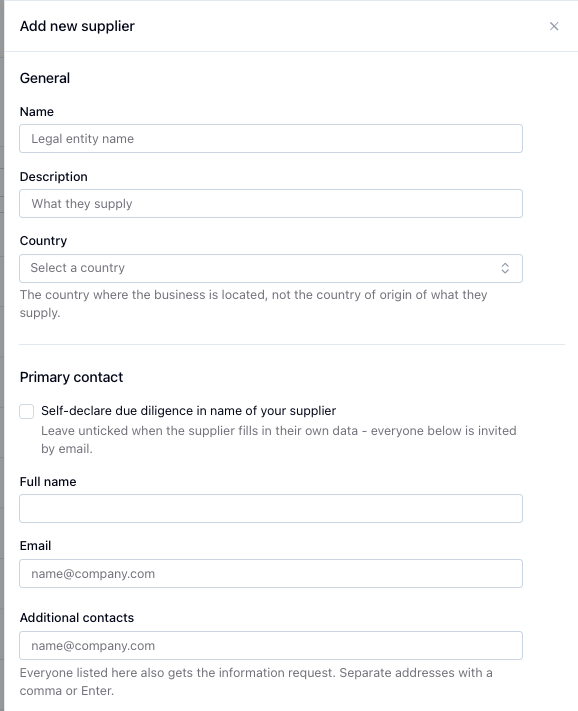
Cliquez sur Ajouter+ pour ouvrir une nouvelle fenêtre dans laquelle vous pourrez saisir les informations de votre fournisseur.
Informations générales: Saisissez le nom et la description du fournisseur, puis sélectionnez le pays.
Contact : Saisissez les coordonnées de votre interlocuteur chez le fournisseur ainsi que celles de tout autre contact éventuel. Ces personnes recevront une invitation à rejoindre la plateforme Coolset.
Vos contacts peuvent également ajouter les membres de leur équipe dans leur propre espace de travail. Plus d’informations à ce sujet ici.
L’invitation est envoyée depuis requests@coolset.com. Si votre fournisseur ne reçoit pas l’invitation, demandez-lui de vérifier son dossier de courrier indésirable et d’ajouter cette adresse à sa liste blanche.
Activez « Self Declare » (facultatif) : si vous souhaitez remplir l’évaluation au nom de votre fournisseur, activez l’option Self Declare . Cela créera tout de même un espace de travail pour le fournisseur, mais vous pourrez le gérer vous-même.
Remarque: Si vous effectuez une déclaration vous-même, vos fournisseurs ne recevront pas d’invitation.
Une fois toutes les informations saisies, cliquez sur Enregistrer et envoyer l’invitation pour terminer le processus.
Pour les instructions sur l’importation en masse de vos fournisseurs, consultez :
📄 Guide d’importation pour les téléchargements CSV
Après avoir ajouté un fournisseur en auto-déclaration : accéder à son espace de travail
Lorsque vous auto‑déclarez au nom d’un fournisseur, vous devez passer à son espace de travail pour compléter l’auto‑évaluation et gérer ses données.
Comment changer d’espace de travail :
Regardez le coin supérieur gauche de l’écran, où le nom de votre entreprise est affiché.
Cliquez sur le nom de votre entreprise. Un menu déroulant apparaît montrant tous les espaces de travail auxquels vous avez accès.
Sélectionnez l’espace de travail du fournisseur dans la liste.
Vous travaillez maintenant dans l’espace de travail du fournisseur. À partir de là, vous pouvez compléter l’auto‑évaluation, ajouter des produits et gérer les origines.
Pour revenir à votre propre espace de travail, cliquez de nouveau sur le nom de l’entreprise dans le coin supérieur gauche et sélectionnez votre propre société.
Que se passe-t-il après l’ajout d’un fournisseur ?
Après avoir ajouté un fournisseur et créé un bon de commande, le flux suivant commence :
Votre bon de commande apparaît comme une commande client dans l’espace de travail du fournisseur.
Le fournisseur ajoute ses propres produits à son catalogue.
Le fournisseur relie son produit à la commande client — connectant son produit au vôtre.
Si le fournisseur est le producteur, il ajoute les données d’origine. Si le fournisseur est un intermédiaire, il transmet la demande en amont en ajoutant ses propres fournisseurs et en créant des bons de commande.
Ce système de demande basé sur les commandes est la façon dont les informations de diligence raisonnable EUDR circulent à travers toute la chaîne d’approvisionnement, de votre espace de travail au producteur.
Vérifier le statut de vos fournisseurs
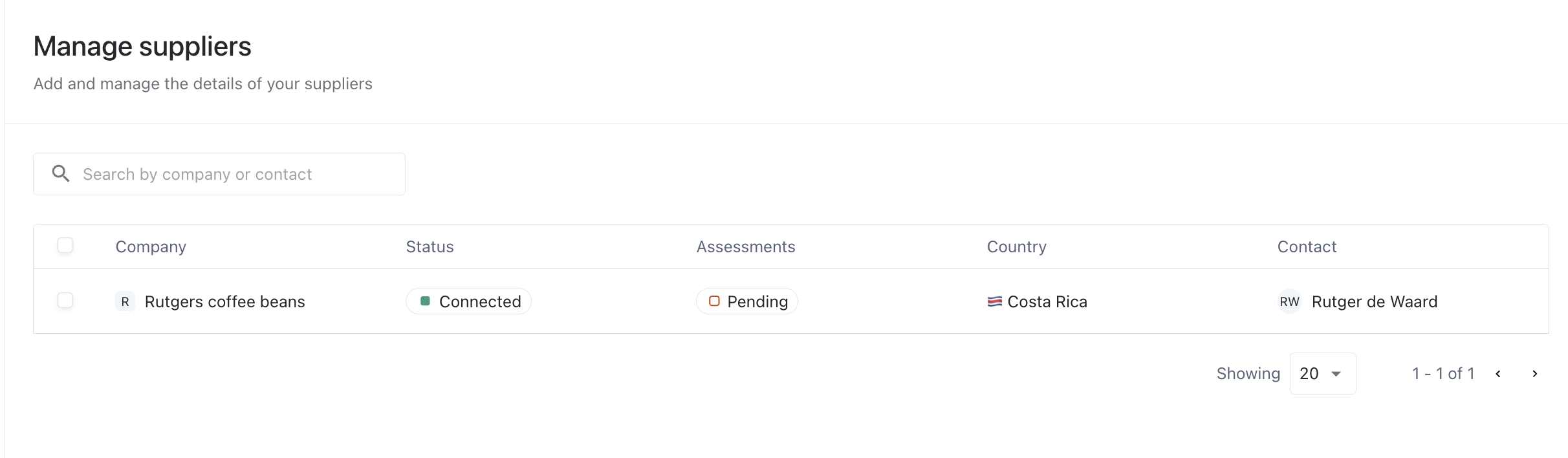
Lorsque vous accédez à la page Fournisseurs, vous pouvez voir le statut de chaque fournisseur dans votre liste. Une fois qu’un fournisseur a accepté votre invitation, la colonne du statut affiche « Accepté ». La colonne de l’évaluation affiche En attente par défaut.
Lorsque l’auto-évaluation du fournisseur est réussie, le statut des évaluations passe à Réussi. « Réussi » signifie uniquement que l’auto-évaluation du fournisseur a été validée. Cela n’indique pas si vos commandes sont tracées jusqu’à leur origine. Pour vérifier la traçabilité, ouvrez le bon de commande et accédez à l’onglet Traçabilité . Il affiche Chaîne complète jusqu’à l’origine ainsi que les Évaluations de l’origine.
FAQ
Je ne vois pas l’onglet des fournisseurs ? Dans Coolset, nous affichons uniquement les onglets qui vous concernent. Cela signifie que l’onglet des fournisseurs n’apparaîtra qu’une fois que vous aurez ajouté un produit dont le type est « acheté ». Ajoutez donc d’abord un produit de type « acheté » ; l’onglet des fournisseurs apparaîtra ensuite.
Mes fournisseurs recevront-ils une invitation si j’effectue moi-même la déclaration ? Non, si vous effectuez vous-même la déclaration, vous répondrez au nom de vos fournisseurs. Votre fournisseur ne recevra pas d’invitation. Si vous le souhaitez, vous pourrez ajouter ultérieurement les contacts de votre fournisseur en les invitant comme membres de l’équipe dans leur espace de travail.
Mon fournisseur affirme ne pas avoir reçu l’e-mail d’invitation. Les invitations sont envoyées depuis requests@coolset.com. Demandez à votre fournisseur de vérifier son dossier de courrier indésirable et d’ajouter cette adresse e-mail à sa liste blanche. Si l’e-mail reste introuvable, contactez l’assistance via le chat intégré à l’application.
Où dois-je remplir l’auto-évaluation pour un fournisseur ayant effectué lui-même sa déclaration ? Vous devez d’abord basculer vers l’espace de travail du fournisseur. Cliquez sur le nom de votre entreprise dans le coin supérieur gauche de l’écran, sélectionnez l’espace de travail du fournisseur dans le menu déroulant, puis accédez à l’onglet Auto-évaluation.
J’ai ajouté un fournisseur avec l’option Self Declare, mais je souhaite maintenant qu’il gère lui-même son espace de travail. Comment faire ? Basculez vers l’espace de travail du fournisseur, puis invitez son interlocuteur en tant que membre de l’équipe. Il recevra un e-mail d’invitation et pourra configurer sa propre connexion.
J’ai modifié l’adresse e-mail de contact de mon fournisseur. A-t-il reçu une nouvelle invitation ? Non. La modification de l’adresse e-mail du contact ne renvoie pas l’invitation ; celle-ci reste associée à l’ancienne adresse. Demandez à Coolset, via le chat intégré à l’application, de l’envoyer à la nouvelle adresse.
Mon fournisseur affiche le statut Réussi. Ma commande est-elle tracée ? Pas nécessairement. Le statut Réussi concerne uniquement l’auto-évaluation du fournisseur. Vérifiez la mention Chaîne complète jusqu’à l’origine dans l’onglet Traçabilité du bon de commande.
Mon fournisseur a répondu à toutes les questions, mais son statut est toujours En attente. Pourquoi ? Le fournisseur (ou vous-même, si vous avez effectué la déclaration) doit clôturer le questionnaire et cliquer sur mettre à jour les résultats de l’évaluation
Les fournisseurs en amont de mon fournisseur ne souhaitent pas rejoindre la plateforme. Que faire ? Votre fournisseur peut les ajouter avec l’option Self Declare activée et renseigner leurs données en changeant d’espace de travail.