Como adicionar fornecedores?
Last updated: November 13, 2026
Para adicionar fornecedores, vá para Catalog > Suppliers e clique "Add+". Cada fornecedor que você adiciona obtém seu próprio Coolset workspace onde eles (ou você, via Self Declare) completam avaliações EUDR e fornecem dados de origem.
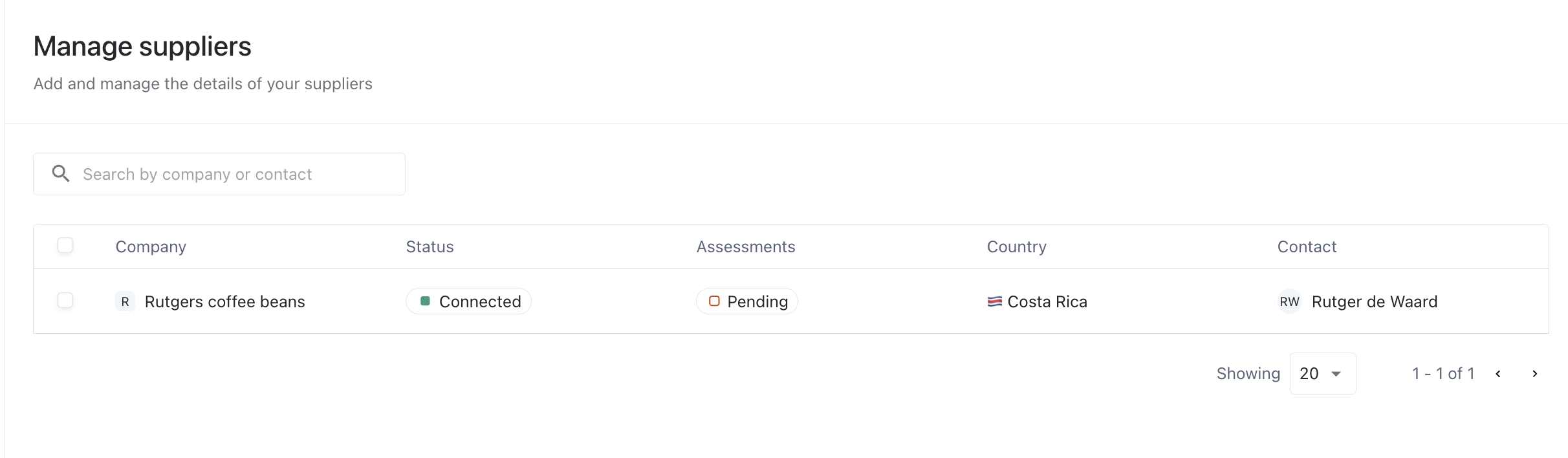
Você chegará à página de visão geral, onde pode visualizar todos os fornecedores que já adicionou e verificar seu status. Os fornecedores podem ser adicionados manualmente ou importados em massa.
Observação: Você não verá a aba de fornecedores até adicionar um produto comprado ao seu catálogo de produtos. Saiba mais sobre como adicionar produtos aqui:
Adicionando fornecedores manualmente
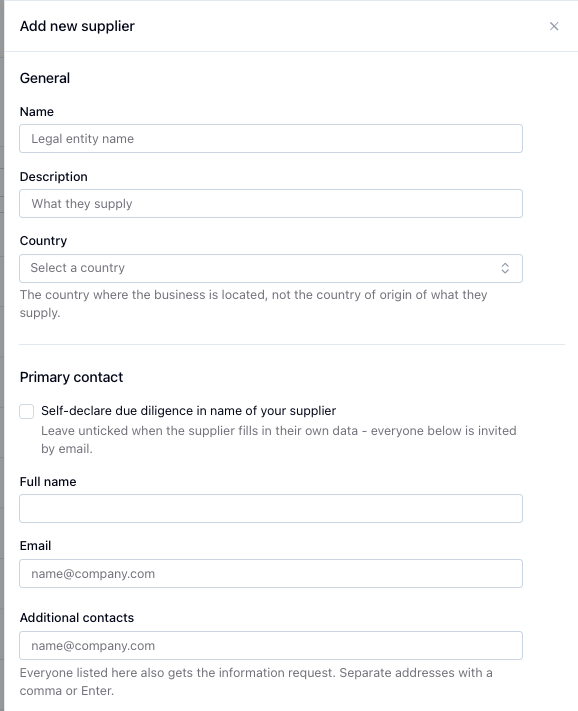
Clique em Adicionar+ para abrir uma nova janela onde você poderá inserir as informações do seu fornecedor.
Informações gerais: Preencha o nome e a descrição do fornecedor e selecione o país.
Contato: insira os dados da pessoa de contato no fornecedor e quaisquer contatos adicionais que você possa ter. Essas pessoas receberão um convite para ingressar na plataforma Coolset.
Seus contatos também podem adicionar os membros da equipe deles no próprio espaço de trabalho. Mais informações aqui.
O convite é enviado por requests@coolset.com. Se o seu fornecedor não receber o convite, peça que verifique a pasta de spam ou lixo eletrônico e adicione este endereço à lista de permissões.
Ative “Self Declare” (opcional): se quiser concluir a avaliação em nome do seu fornecedor, ative a opção Self Declare . Isso ainda criará um espaço de trabalho para o fornecedor, mas você terá acesso para gerenciá-lo.
Observação: se você fizer uma autodeclaração, seus fornecedores não receberão um convite.
Depois de preencher todos os dados, clique em Salvar e enviar convite para concluir o processo.
Para instruções sobre importação em massa dos seus fornecedores, confira:
📄 Guia de importação para uploads de CSV
Depois de adicionar um fornecedor autodeclarado: mude para o Espaço de trabalho dele
Quando você auto-declara em nome de um fornecedor, precisa mudar para o workspace dele para concluir a autoavaliação e gerenciar os dados dele.
Como mudar de workspaces:
Olhe para o canto superior esquerdo da tela, onde o nome da sua empresa é exibido.
Clique no nome da sua empresa. Aparecerá um menu suspenso mostrando todos os workspaces aos quais você tem acesso.
Selecione o workspace do fornecedor na lista.
Você está agora trabalhando dentro do workspace do fornecedor. A partir daqui, você pode concluir a autoavaliação, adicionar produtos e gerenciar origens.
Para voltar ao seu próprio workspace, clique novamente no nome da empresa no canto superior esquerdo e selecione sua própria empresa.
O que acontece depois que você adiciona um fornecedor
Após adicionar um fornecedor e criar uma ordem de compra, o fluxo a seguir começa:
Sua ordem de compra aparece como uma ordem de venda no workspace do fornecedor.
O fornecedor adiciona seus próprios produtos ao catálogo dele.
O fornecedor rastreia seu produto até a ordem de venda — conectando o produto dele ao seu.
Se o fornecedor for o produtor, ele adiciona os dados de origem. Se o fornecedor for um intermediário, ele encaminha a solicitação mais a montante, adicionando seus próprios fornecedores e criando ordens de compra.
Esse sistema de solicitação baseado em ordens é como as informações de due diligence do EUDR fluem por toda a cadeia de suprimentos, do seu workspace ao produtor.
Verificando o status dos seus fornecedores
Ao acessar a página Fornecedores, você poderá ver o status de cada fornecedor na sua lista. Depois que um fornecedor aceitar seu convite, a coluna de status exibirá "Aceito". A coluna de avaliação exibirá Pendente por padrão.
Quando a autoavaliação do fornecedor for aprovada, o status das avaliações mudará para Aprovado. Aprovado significa apenas que a autoavaliação do fornecedor foi aprovada. Isso não indica se seus pedidos têm rastreabilidade até a origem. Para verificar a rastreabilidade, abra o pedido de compra e acesse a aba Rastreabilidade . Ela mostra Cadeia completa até a origem e as Avaliações de origem.
Perguntas frequentes
Não vejo a aba de fornecedores? No Coolset, mostramos apenas as abas relevantes para você. Isso significa que a aba de fornecedores só aparecerá depois que você adicionar um produto com o tipo de produto: comprado. Portanto, primeiro adicione um produto do tipo comprado e, em seguida, a aba de fornecedores aparecerá.
Meus fornecedores receberão um convite se eu fizer uma autodeclaração? Não. Se você fizer uma autodeclaração, fará o relatório em nome dos seus fornecedores. Seu fornecedor não receberá um convite. Se quiser, você poderá adicionar os contatos do fornecedor posteriormente, convidando-os como membros da equipe para o espaço de trabalho deles.
Meu fornecedor diz que não recebeu o e-mail de convite? Os convites são enviados por requests@coolset.com. Peça ao seu fornecedor que verifique a pasta de spam ou lixo eletrônico e adicione este endereço de e-mail à lista de permissões. Se o e-mail ainda não for encontrado, entre em contato com o suporte pelo chat no aplicativo.
Onde concluo a autoavaliação de um fornecedor autodeclarado? Primeiro, você precisa mudar para o espaço de trabalho do fornecedor. Clique no nome da sua empresa no canto superior esquerdo da tela, selecione o espaço de trabalho do fornecedor no menu suspenso e acesse a aba de Autoavaliação.
Adicionei um fornecedor com Self Declare, mas agora quero que ele gerencie o próprio espaço de trabalho. Como faço isso? Mude para o espaço de trabalho do fornecedor e convide a pessoa de contato como membro da equipe. Ela receberá um e-mail de convite e poderá configurar o próprio login.
Alterei o e-mail de contato do meu fornecedor. Ele recebeu um novo convite? Não. Editar o e-mail de contato não reenvia o convite; ele permanece no endereço antigo. Peça à Coolset, pelo chat no aplicativo, para enviá-lo ao novo endereço.
Meu fornecedor aparece como Aprovado. Meu pedido tem rastreabilidade? Não necessariamente. A aprovação abrange apenas a autoavaliação do fornecedor. Verifique Cadeia completa até a origem na aba Rastreabilidade do pedido de compra
Meu fornecedor respondeu a todas as perguntas, mas ainda aparece como Pendente. Por quê? O fornecedor (ou você, se for uma autodeclaração) deve fechar o questionário e clicar em atualizar resultados da avaliação
Os fornecedores upstream do meu fornecedor não vão participar. E agora? Seu fornecedor pode adicioná-los com Self Declare ativado e preencher os dados deles alternando entre os espaços de trabalho.