Wie füge ich Bestellungen (POs) hinzu und überprüfe sie?
Last updated: November 13, 2026
Dieser Artikel behandelt das Hinzufügen von Bestellungen, die Bedeutung der einzelnen Bestellstatus und die Prüfung einer Bestellung, bevor sie auf „Abgeschlossen“ gesetzt werden kann.
Was ist eine Bestellung in Coolset?
Eine Bestellung (PO) ist die Möglichkeit, von einem Lieferanten EUDR-Sorgfaltsprüfungsdaten anzufordern. Jede Bestellung erfasst einen Einkauf bei einem Lieferanten, einschließlich der relevanten Produkte und der gekauften Mengen. Bestellungen sind der Ausgangspunkt der Rückverfolgbarkeit und der zentrale Mechanismus, um Compliance-Anfragen durch die Lieferkette weiterzugeben.
Wenn Sie eine Bestellung erstellen und speichern, erscheint sie automatisch als Verkaufsauftrag (SO) im Arbeitsbereich Ihres Lieferanten. Sie müssen keinen Verkaufsauftrag für ihn erstellen. Ihr Lieferant fügt dann seine eigenen Produkte zu seinem Katalog hinzu und verfolgt sie bis zu dem Verkaufsauftrag zurück, den er erhalten hat. Dadurch wird sein Produkt mit Ihrem verknüpft.
Wenn der Lieferant ein Zwischenhändler ist (ein Händler und nicht der Produzent), gibt er die Anfrage weiter stromaufwärts weiter, indem er seine eigenen Lieferanten hinzufügt und Bestellungen bei ihnen erstellt. Diese Kette setzt sich fort, bis sie den Produzenten erreicht, der die Ursprungsdaten bereitstellt: die Geolokalisierung des Grundstücks und die Ernteinformationen.
Hinweis: Sie sehen den Tab „ Bestellungen “ erst, wenn Sie mindestens ein Produkt mit Produkttyp = Gekauft zu Ihrem Produktkatalog hinzufügen.
📄 Wie fügt man Produkte hinzu?
Wie füge ich manuell eine Bestellung hinzu?
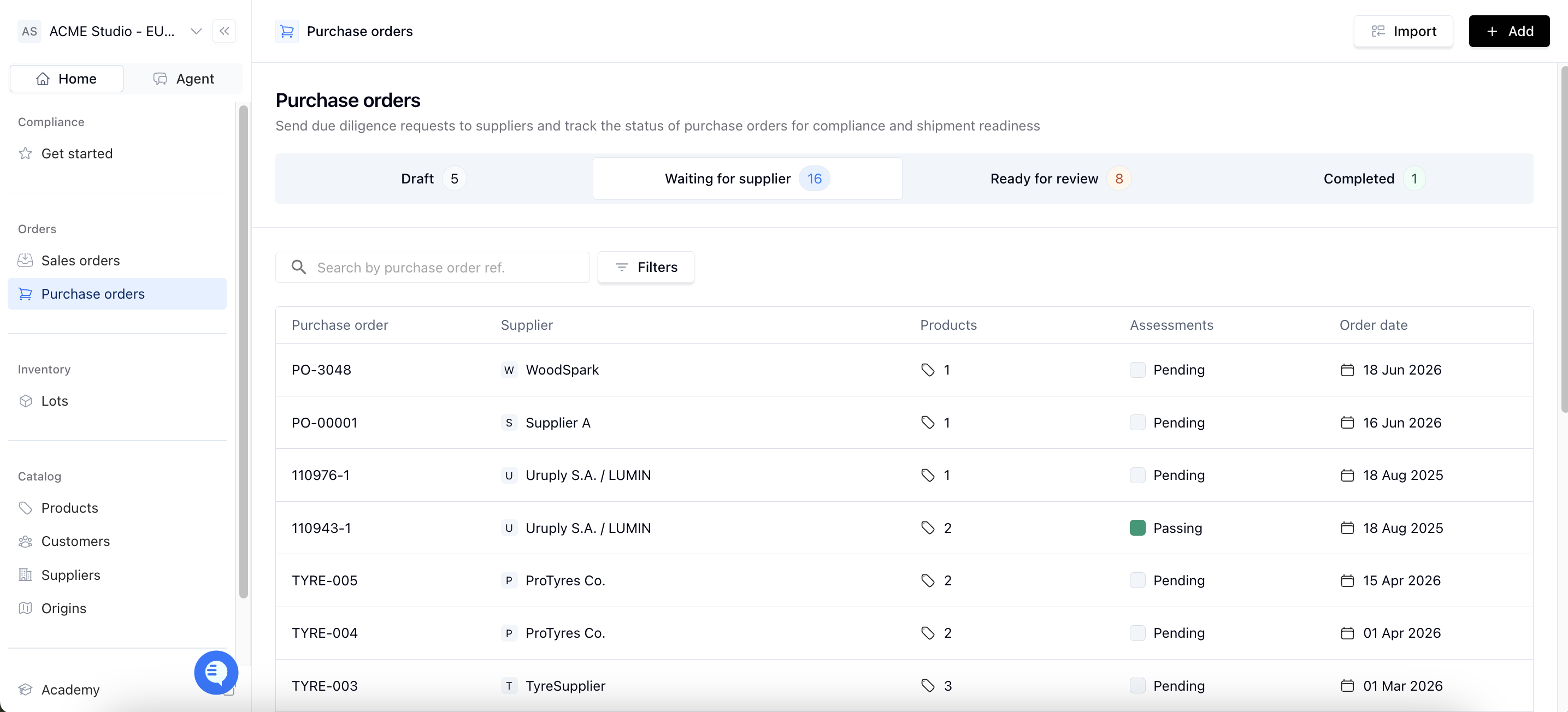
Um eine Bestellung hinzuzufügen, gehen Sie zum Tab Bestellungen und klicken Sie auf Hinzufügen+. Sie können Bestellungen auch gesammelt importieren (siehe nächster Abschnitt).
Klicken Sie auf Hinzufügen+ , um ein neues Fenster zu öffnen, in dem Sie die Details Ihrer Bestellung eingeben können.
Geben Sie Ihre Bestellreferenznummer ein.
Wählen Sie den Lieferanten aus, der diese Bestellung erhalten soll. Siehe Wie füge ich Lieferanten hinzu?.
Geben Sie das Bestelldatum ein.
Geben Sie das voraussichtliche Datum ein: das Datum, bis zu dem voraussichtlich alle Informationen bereitstehen.
Fügen Sie Ihre Produkte zur Bestellung hinzu, indem Sie auf + hinzufügenklicken. Ein Pop-up-Fenster zeigt alle verfügbaren Produkte an. Wählen Sie ein Produkt aus und geben Sie anschließend die neue Masse in kg ein. Sie können neue Produkte in Ihrem Produktbestand hinzufügen; siehe Wie füge ich Produkte hinzu?.
Klicken Sie auf Speichern & Sorgfaltsprüfung anfordern , um die Bestellung abzuschließen und an Ihren Lieferanten zu senden. Die Bestellung erscheint in Ihrer Bestellübersicht unter Warten auf Lieferant. Wenn der Lieferant seine Einladung zu Coolset noch nicht angenommen hat, erscheint sie stattdessen unter Entwurf .
Wie importiere ich Bestellungen in großen Mengen?
Um mehrere Bestellungen auf einmal hinzuzufügen, verwenden Sie einen CSV-Upload. Eine Anleitung finden Sie unter
📄 Importanleitung für CSV-Uploads
Was bedeuten die Bestellstatus?
Eine Bestellung durchläuft vier Status: Entwurf, Warten auf Lieferanten, Bereit zur Prüfung und Abgeschlossen. Der Status zeigt, wer als Nächstes handeln muss.
Entwurf: Die Bestellung existiert, aber die Anfrage hat den Lieferanten noch nicht erreicht. Eine Bestellung kann aus zwei Gründen den Status „Entwurf“ haben:
Die Bestellung wurde erstellt, aber noch nicht versendet. Die Schaltfläche „ Sorgfaltsprüfung anfordern “ ist anklickbar. Klicken Sie darauf, um die Anfrage an Ihren Lieferanten zu senden.
Der Lieferant hat seine Einladung zu Coolset noch nicht angenommen. Die Schaltfläche „ Sorgfaltsprüfung anfordern “ ist ausgegraut. Sie müssen nichts mit der Bestellung tun: Sobald der Lieferant die Einladung annimmt, wechselt die Bestellung automatisch zu Warten auf Lieferant . Bitten Sie den Lieferanten, die Einladungs-E-Mail anzunehmen.
Warten auf Lieferant: Der Lieferant ist verbunden und hat die Anfrage erhalten. Er hat möglicherweise noch nicht begonnen oder fügt noch Ursprünge, Ernten oder seine Bewertung hinzu. Die meisten Bestellungen verbringen den Großteil ihrer Zeit in diesem Status. Ihr Lieferant ist als Nächstes an der Reihe.
Bereit zur Prüfung: Ihr Lieferant (oder Sie in dessen Namen) hat einen Ursprung, ein Los oder eine Ernte mit der Bestellung verknüpft und die Bewertung abgeschlossen; alle Prüfungen wurden bestanden. Sie sind als Nächstes an der Reihe: Prüfen Sie die Daten und zeichnen Sie sie ab.
Abgeschlossen: Die Bestellung erfordert keine weiteren Aktionen. Eine Bestellung wird auf eine von zwei Arten abgeschlossen:
Wenn die Bestellung in die EU eingeführt wird: wird sie zu Abgeschlossen , sobald EU TRACES die daran angehängte DDS bestätigt.
Wenn die Bestellung nicht in die EU eingeführt wird (innerhalb der EU oder aus der EU heraus): Sie wird zu „Abgeschlossen“, sobald alle Produkte zurückverfolgt wurden und die Bewertung bestanden ist. Für die Statusänderung ist keine DDS erforderlich.
Was bedeutet „Bestanden“ in der Spalte „Bewertung“?
Bestanden in der Spalte Bewertung bedeutet lediglich, dass die Selbsteinschätzung Ihres direkten (Tier-1-)Lieferanten bestanden wurde. Es bedeutet nicht, dass die Bestellung bis zum Ursprung zurückverfolgt wurde. Deshalb kann bei einer Bestellung direkt nach dem Upload „Bestanden“ angezeigt werden. Um zu sehen, ob die Kette bis zur Landparzelle reicht, öffnen Sie die Bestellung und klicken Sie auf Rückverfolgbarkeit. Prüfen Sie Kette vollständig bis zum Ursprung und Ursprungsbewertungen.
Wie prüfe ich eine zur Prüfung bereite Bestellung?
„Bereit zur Prüfung“ bedeutet, dass die Prüfungen bestanden wurden und Sie nun an der Reihe sind, die Daten zu prüfen und abzuzeichnen. Als Betreiber sind Sie gesetzlich für die Daten verantwortlich; prüfen Sie daher die gesamte Lieferkette. Stellen Sie sicher, dass die gesamte Kette bis zum Ursprung zurückverfolgt wurde.
So prüfen Sie eine Bestellung:
Öffnen Sie die Bestellung im Tab „ Bestellungen “.
Klicken Sie auf Rückverfolgbarkeit
Prüfen Sie, ob jedes Produkt der Bestellung bis zum Ursprung zurückverfolgt wurde.
Prüfen Sie die Bewertungen. Sie können dies auf zwei Arten tun:
Prüfen Sie die Bewertungen jedes Ursprungs direkt in Coolset.
Laden Sie das vollständige Nachweispaket herunter und prüfen Sie die Bewertungen sowie die zugrunde liegenden Dokumente, z. B. Grundstückseigentums- oder Pachtunterlagen, Erntegenehmigungen oder Fällgenehmigungen. Siehe Für die Ursprungsbewertung erforderliche Dokumente.
Wenn die Bewertungen und Dokumente vollständig sind, können Sie einen DDS generieren
Wie sieht eine vollständige Kette aus?
Eine vollständige Kette weist keine Lücken zwischen Ihrer Bestellung und einem registrierten Grundstück auf. Zum Beispiel: Ihr direkter Lieferant (ein Händler) → ein Verarbeiter → ein Sägewerk → der Waldbesitzer, wobei das Waldgrundstück, seine Geolokalisierung und eine Einschlaglizenz beim Waldbesitzer registriert sind. Wenn eine Stufe eine offene Anfrage und keine Daten hat, ist die Kette noch nicht vollständig.
Was tun, wenn die Kette bei einem Zwischenhändler endet?
Wenn die Kette bei einem Zwischenhändler endet, ist die eigene Anfrage dieses Zwischenhändlers an seinen Lieferanten noch offen. Die Bestellung kann erst abgeschlossen werden, wenn der vorgelagerte Lieferant seine Daten übermittelt. Bitten Sie Ihren direkten Lieferanten, bei seinem Lieferanten nachzufassen. Sobald die fehlende Stufe die Ursprungsdaten übermittelt hat, prüfen Sie die Kette erneut.
FAQ
Muss ich auch eine Verkaufsbestellung für meinen Lieferanten erstellen? Nein. Wenn Sie eine Bestellung erstellen und speichern, erscheint sie automatisch als Verkaufsbestellung im Arbeitsbereich Ihres Lieferanten. Sie müssen die Bestellung nur auf Ihrer Seite erstellen.
Was muss mein Lieferant nach Erhalt der Verkaufsbestellung tun? Ihr Lieferant muss seine eigenen Produkte zu seinem Katalog hinzufügen und diese Produkte anschließend mit der von Ihnen erhaltenen Verkaufsbestellung verknüpfen. Die Rückverfolgung verbindet das Produkt des Lieferanten mit dem von Ihnen bestellten Produkt. Wenn der Lieferant der Produzent ist, verknüpft er außerdem Ursprünge mit dem zurückverfolgten Produkt. Wenn der Lieferant ein Zwischenhändler ist, leitet er die Anfrage weiter stromaufwärts, indem er Bestellungen bei seinen eigenen Lieferanten erstellt.
Ich sehe den Tab „Bestellungen“ nicht? Der Tab „Bestellungen“ erscheint erst, nachdem Sie mindestens ein Produkt mit „Produkttyp = Gekauft“ hinzugefügt haben. Fügen Sie zuerst ein gekauftes Produkt hinzu.
Warum hat meine Bestellung den Status „Entwurf“ und warum ist die Schaltfläche „Sorgfaltsprüfung anfordern“ ausgegraut? Die Bestellung hat den Status „Entwurf“, weil der Lieferant seine Einladung zu Coolset noch nicht angenommen hat. Sobald er sie annimmt, wechselt die Bestellung automatisch zu „Warten auf Lieferant“, ohne dass Sie etwas tun müssen. Wenn die Schaltfläche anklickbar ist, wurde die Bestellung erstellt, aber noch nicht versendet: Klicken Sie auf „Sorgfaltsprüfung anfordern“, um sie zu senden.
Meine Bestellung zeigt „Bereit zur Prüfung“. Bedeutet das, dass sie abgeschlossen ist? Nein. „Bereit zur Prüfung“ bedeutet, dass die Prüfungen bestanden wurden und die Bestellung auf Sie wartet. Prüfen Sie die Kette und stellen Sie sicher, dass sie vollständig bis zu einem Ursprung zurückverfolgt wurde und alle Bewertungen entweder mitigiert oder bestanden sind. Wenn dies der Fall ist, können Sie eine DDS erstellen.
Wann kann meine Bestellung auf „Abgeschlossen“ wechseln? Ihre Bestellung wechselt auf „Abgeschlossen“, wenn Sie eine DDS hinzufügen.
Warum hängt meine Bestellung bei „Warten auf Lieferant“ fest? Ihr Lieferant oder ein weiter stromaufwärts liegender Lieferant hat seine Daten noch nicht übermittelt. Bitten Sie Ihren direkten Lieferanten, seinen Teil abzuschließen und alle Anfragen weiterzuverfolgen, die er an seine eigenen Lieferanten gesendet hat.
Kann ich eine Bestellung noch bearbeiten, nachdem sie abgeschlossen ist? Ja. Bestellungen bleiben bearbeitbar. Änderungen an der Bestellung ändern keine bestehende DDS, da die DDS die zum Zeitpunkt ihrer Erstellung gültige Risikobewertung beibehält.
Meine Bestellung zeigt direkt nach dem Upload „Bestanden“. Wurde sie zurückverfolgt? Nein. „Bestanden“ bedeutet lediglich, dass die Selbsteinschätzung Ihres Tier-1-Lieferanten bestanden wurde. Prüfen Sie Kette vollständig bis zum Ursprung im Tab Rückverfolgbarkeit .“
Kann ich eine Bestellung noch bearbeiten, nachdem sie abgeschlossen wurde? Ja. Bestellungen bleiben bearbeitbar. Änderungen wirken sich nicht auf eine bestehende DDS aus, da die DDS die Risikobewertung beibehält, die zum Zeitpunkt ihrer Erstellung gültig war. Änderungen an der Risikobewertung erfordern eine neue DDS.