¿Cómo agregar y revisar órdenes de compra (POs)?
Last updated: November 13, 2026
Este artículo explica cómo añadir órdenes de compra, qué significa cada estado de una OC y cómo revisar una orden antes de que pase a completada.
¿Qué es una orden de compra en Coolset?
Una orden de compra (OC) es la forma de solicitar a un proveedor los datos de diligencia debida de EUDR. Cada OC registra una compra de un proveedor, con los productos incluidos en el alcance y las cantidades compradas. Las OC son el punto de partida de la trazabilidad y el mecanismo principal para transmitir las solicitudes de cumplimiento a través de la cadena de suministro.
Cuando creas y guardas una OC, aparece automáticamente como una orden de venta (OV) en el espacio de trabajo de tu proveedor. No necesitas crear una orden de venta para él. A continuación, tu proveedor añade sus propios productos a su catálogo y los rastrea hasta la orden de venta que recibió, lo que conecta su producto con el tuyo.
Si el proveedor es un intermediario (un comerciante, no el productor), transmite la solicitud más arriba en la cadena añadiendo sus propios proveedores y creando órdenes de compra con ellos. Esta cadena continúa hasta llegar al productor, que proporciona los datos de origen: la geolocalización de la parcela y la información sobre la cosecha.
Nota: No verá la pestaña Órdenes de compra hasta que añada al menos un producto con Tipo de producto = Comprado a su catálogo de productos.
¿Cómo añadir manualmente una orden de compra?
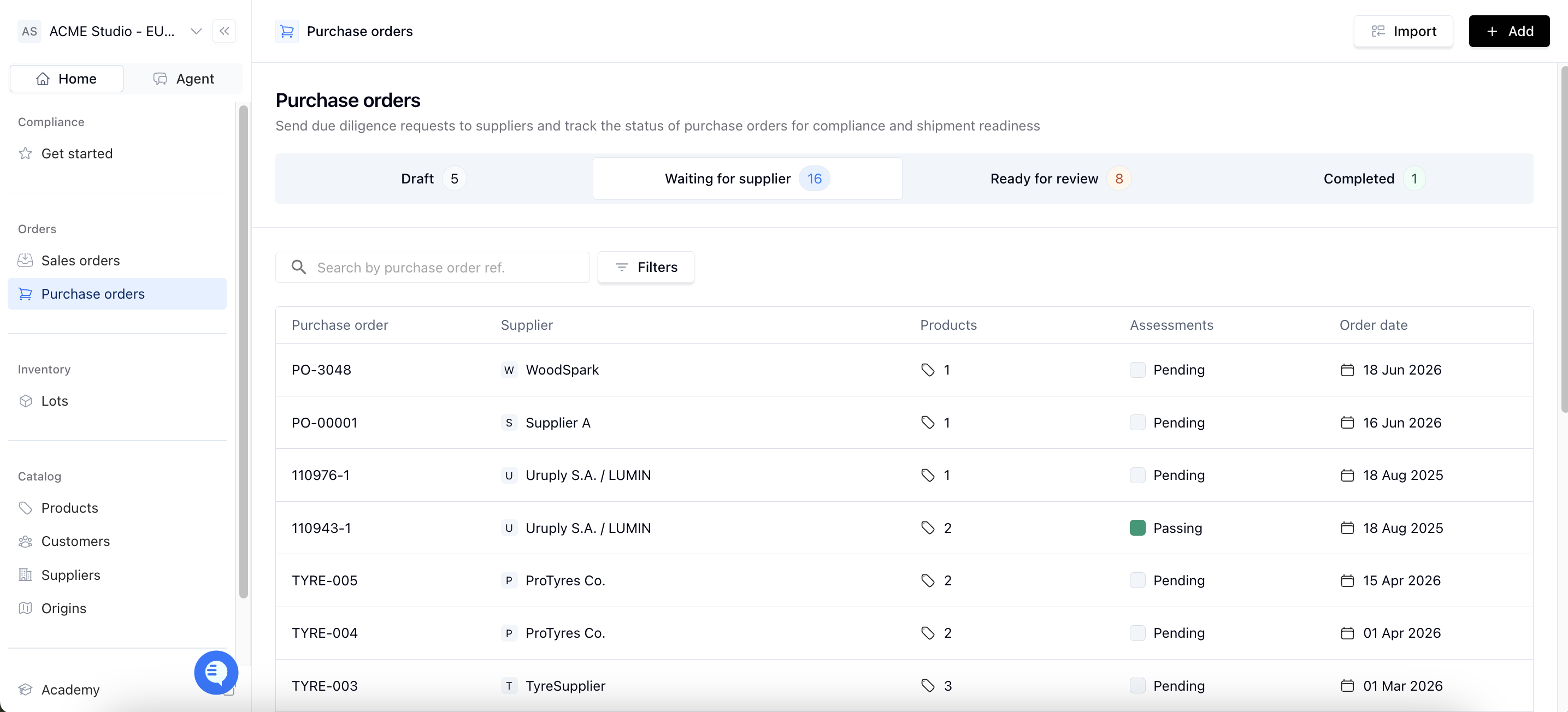
Para añadir una OC, ve a la pestaña Órdenes de compra y haz clic en Añadir+. También puedes importar OC en bloque (consulta la siguiente sección).
Haga clic en Añadir+ para abrir una ventana nueva donde podrá introducir los datos de su OC.
Introduzca el número de referencia de su OC.
Seleccione el proveedor que debe recibir esta OC. Consulte ¿Cómo añadir proveedores?.
Introduzca la fecha del pedido.
Introduzca la fecha prevista: la fecha para la que espera tener lista toda la información.
Añada sus productos a la OC haciendo clic en + añadir. Una ventana emergente muestra todos los productos disponibles. Seleccione un producto e introduzca la nueva masa en kg. Puede añadir productos nuevos al inventario de productos; consulte ¿Cómo añadir productos?.
Haga clic en Guardar y solicitar diligencia debida para finalizar la OC y enviarla a su proveedor. La OC aparece en la vista general de órdenes de compra, en Esperando al proveedor. Si el proveedor aún no ha aceptado su invitación a Coolset, aparece en Borrador en su lugar.
¿Cómo importar órdenes de compra en bloque?
Para añadir muchas OC a la vez, utiliza una carga de CSV. Para consultar las instrucciones, ve a
📄 Guía de importación para cargas de CSV
¿Qué significan los estados de las órdenes de compra?
Una OC pasa por cuatro estados: Borrador, Esperando al proveedor, Lista para revisión y Completada. El estado muestra quién debe actuar a continuación.
Borrador: la OC existe, pero la solicitud aún no ha llegado al proveedor. Hay dos motivos por los que una OC puede estar en Borrador:
La OC se creó, pero aún no se ha enviado. El botón Solicitar diligencia debida se puede pulsar. Haga clic en él para enviar la solicitud a su proveedor.
El proveedor aún no ha aceptado su invitación a Coolset. El botón Solicitar diligencia debida aparece desactivado. No necesita hacer nada en la OC: en cuanto el proveedor acepte la invitación, la OC pasará automáticamente a Esperando al proveedor . Pida al proveedor que acepte el correo de invitación.
Esperando al proveedor: el proveedor está conectado y tiene la solicitud. Puede que aún no haya empezado o que todavía esté añadiendo orígenes, cosechas o su evaluación. La mayoría de las OC pasan la mayor parte del tiempo en este estado. El siguiente paso corresponde a su proveedor.
Lista para revisión: su proveedor (o usted en su nombre) ha vinculado un origen, lote o cosecha a la orden, ha completado la evaluación y todas las comprobaciones han sido superadas. El siguiente paso corresponde a usted: revise los datos y apruébelos.
Completada: significa que la orden no requiere más acciones. Una orden pasa a completada de una de estas dos formas:
Si la orden entra en la UE: pasa a Completada una vez que EU TRACES confirma la DDS asociada.
Si la orden no entra en la UE (dentro de la UE o sale de la UE): pasa a Completada en cuanto todos los productos están trazados y la evaluación se supera. No se necesita una DDS para que cambie el estado.
¿Qué significa «Aprobado» en la columna Evaluación?
Aprobado en la columna Evaluación solo significa que la autoevaluación de su proveedor directo (nivel 1) se ha superado. No significa que la orden esté trazada hasta el origen. Por eso una OC puede mostrar «Aprobado» justo después de cargarla. Para comprobar si la cadena llega a la parcela de terreno, abra la OC y haga clic en Trazabilidad. Compruebe Cadena completa hasta el origen y Evaluaciones de origen.
¿Cómo revisar una orden de compra que está lista para revisión?
«Lista para revisión» significa que las comprobaciones se han superado y que ahora le corresponde revisar los datos y aprobarlos. Como operador, usted es legalmente responsable de los datos, por lo que debe comprobar toda la cadena. Asegúrese de que toda la cadena esté trazada hasta el origen.
Para revisar una OC:
Abra la OC en la pestaña Órdenes de compra .
Haga clic en Trazabilidad
Compruebe que cada producto de la orden esté trazado hasta el origen.
Revise las evaluaciones. Puede hacerlo de dos maneras:
Compruebe directamente en Coolset las evaluaciones de cada origen.
Descargue el paquete completo de evidencias y revise las evaluaciones y los documentos subyacentes, como documentos de propiedad o arrendamiento de tierras, permisos de cosecha o licencias de tala. Consulte Documentos necesarios para la evaluación del origen.
Si las evaluaciones y los documentos están completos, puedes generar un DDS
¿Cómo es una cadena completa?
Una cadena completa no tiene lagunas entre tu OC y una parcela registrada. Por ejemplo: tu proveedor directo (un comerciante) → un procesador → un aserradero → el propietario del bosque, con la parcela forestal, su geolocalización y una licencia de tala registradas a nombre del propietario del bosque. Si algún nivel tiene una solicitud abierta y no tiene datos, la cadena aún no está completa.
¿Qué hacer si la cadena se detiene en un intermediario?
Si la cadena se detiene en un intermediario, la propia solicitud de ese intermediario a su proveedor sigue abierta. La orden no puede completarse hasta que el proveedor situado más arriba en la cadena envíe sus datos. Pide a tu proveedor directo que haga seguimiento con su proveedor. Una vez que el nivel que faltaba envíe los datos de origen, vuelve a comprobar la cadena.
Preguntas frecuentes
¿También tengo que crear una orden de venta para mi proveedor? No. Cuando crea una orden de compra y la guarda, aparece automáticamente como una orden de venta en el espacio de trabajo de su proveedor. Solo debe crear la OC desde su lado.
¿Qué debe hacer mi proveedor después de recibir la orden de venta? Su proveedor debe añadir sus propios productos a su catálogo y luego trazar esos productos hasta la orden de venta que recibió de usted. La trazabilidad conecta el producto del proveedor con el producto que usted pidió. Si el proveedor es el productor, también vincula los orígenes al producto trazado. Si el proveedor es un intermediario, transmite la solicitud hacia arriba creando órdenes de compra con sus propios proveedores.
¿No veo la pestaña Órdenes de compra? La pestaña Órdenes de compra solo aparece después de añadir al menos un producto con Tipo de producto = Comprado. Añada primero un producto comprado.
¿Por qué mi OC está en Borrador y por qué aparece desactivado el botón Solicitar diligencia debida? La OC está en Borrador porque el proveedor aún no ha aceptado su invitación a Coolset. Cuando la acepte, la OC pasará automáticamente a Esperando al proveedor, sin que usted tenga que hacer nada. Si el botón se puede pulsar, significa que la OC se creó pero aún no se ha enviado: haga clic en Solicitar diligencia debida para enviarla.
Mi orden muestra «Lista para revisión». ¿Significa que está completada? No. «Lista para revisión» significa que las comprobaciones se han superado y que la orden está esperándole. Revise la cadena, asegúrese de que esté completamente trazada hasta un origen y de que todas las evaluaciones estén mitigadas o aprobadas. Si es así, está listo para generar una DDS.
¿Cuándo puede pasar mi orden a Completada? Su orden pasa a Completada cuando le añade una DDS.
¿Por qué mi orden está bloqueada en Esperando al proveedor? Su proveedor, o un proveedor más arriba en la cadena, aún no ha enviado sus datos. Pida a su proveedor directo que complete su parte y que haga seguimiento de cualquier solicitud que haya enviado a sus propios proveedores.
¿Puedo seguir editando una orden después de que esté Completada? Sí. Las órdenes siguen siendo editables. Los cambios en la orden no alteran una DDS existente, porque la DDS conserva la evaluación de riesgos válida en el momento en que se generó.
Mi OC muestra «Aprobado» justo después de cargarla. ¿Está trazada? No. «Aprobado» solo significa que la autoevaluación de su proveedor de nivel 1 se ha superado. Compruebe Cadena completa hasta el origen en la pestaña Trazabilidad .
¿Aún puedo editar un pedido después de que se haya completado? Sí. Los pedidos siguen siendo editables. Los cambios no alteran un DDS existente, porque el DDS conserva la evaluación de riesgos que era válida cuando se generó. Los cambios en la evaluación de riesgos requerirán un nuevo DDS.