Comment ajouter et examiner les bons de commande (POs) ?
Last updated: November 13, 2026
Cet article explique comment ajouter des bons de commande, ce que signifie chaque statut de BC et comment vérifier une commande avant qu’elle puisse passer au statut terminée.
Qu’est-ce qu’un bon de commande dans Coolset ?
Un bon de commande (BC) vous permet de demander à un fournisseur les données de diligence raisonnable relatives à l’EUDR. Chaque BC correspond à un achat auprès d’un fournisseur, avec les produits concernés et les quantités achetées. Les BC constituent le point de départ de la traçabilité et le mécanisme central pour transmettre les demandes de conformité tout au long de la chaîne d’approvisionnement.
Lorsque vous créez et enregistrez un BC, il apparaît automatiquement comme une commande client (CC) dans l’espace de travail de votre fournisseur. Vous n’avez pas besoin de créer une commande client pour lui. Votre fournisseur ajoute ensuite ses propres produits à son catalogue et les trace jusqu’à la commande client reçue, ce qui relie son produit au vôtre.
Si le fournisseur est un intermédiaire (un négociant, et non le producteur), il transmet la demande en amont en ajoutant ses propres fournisseurs et en créant des bons de commande avec eux. Cette chaîne se poursuit jusqu’au producteur, qui fournit les données d’origine : la géolocalisation de la parcelle et les informations relatives à la récolte.
Remarque : Vous ne verrez pas l’onglet « Bons de commande » tant que vous n’aurez pas ajouté au moins un produit avec Type de produit = Acheté à votre catalogue de produits.
📄 Comment ajouter des produits ?
Comment ajouter manuellement un bon de commande ?
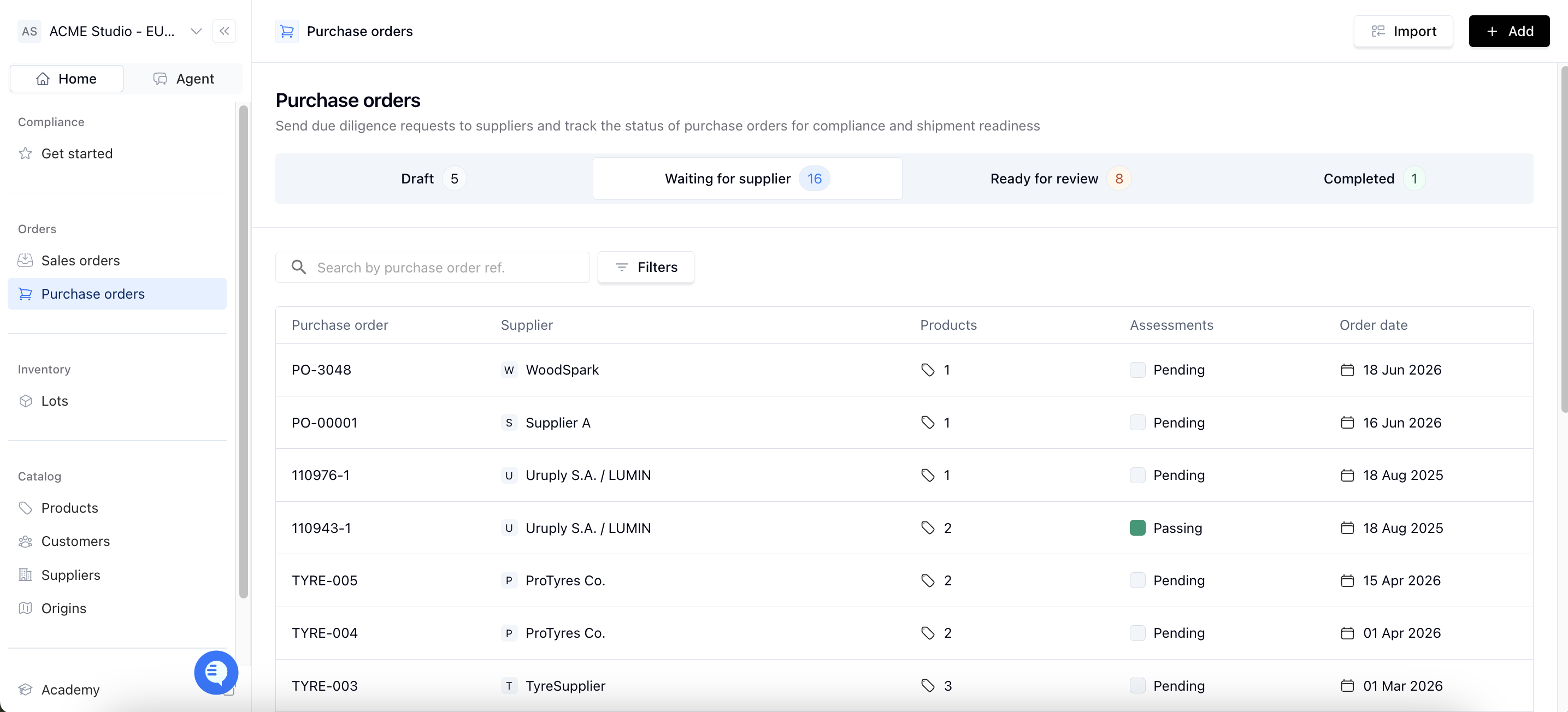
Pour ajouter un BC, accédez à l’onglet « Bons de commande » et cliquez sur Ajouter+. Vous pouvez également importer des BC en masse (voir la section suivante).
Cliquez sur Ajouter+ pour ouvrir une nouvelle fenêtre dans laquelle vous pourrez saisir les détails de votre BC.
Saisissez le numéro de référence de votre BC.
Sélectionnez le fournisseur qui doit recevoir ce BC. Consultez Comment ajouter des fournisseurs ?.
Saisissez la date de la commande.
Saisissez la date prévue : la date à laquelle vous prévoyez de disposer de toutes les informations nécessaires.
Ajoutez vos produits au BC en cliquant sur + ajouter. Une fenêtre contextuelle affiche tous vos produits disponibles. Sélectionnez un produit, puis saisissez la quantité et l’unité. Vous pouvez ajouter de nouveaux produits à votre inventaire de produits ; consultez Comment ajouter des produits ?.
Cliquez sur Enregistrer et demander une diligence raisonnable pour finaliser le BC et l’envoyer à votre fournisseur. Le BC apparaît dans l’aperçu de vos bons de commande sous En attente du fournisseur. Si le fournisseur n’a pas encore accepté son invitation à Coolset, il apparaît plutôt sous Brouillon .
Comment importer des bons de commande en masse ?
Pour ajouter plusieurs BC à la fois, utilisez un téléchargement CSV. Pour obtenir des instructions, consultez le
📄 Guide d’importation pour les téléchargements CSV
Que signifient les statuts des bons de commande ?
Un BC passe par quatre statuts : Brouillon, En attente du fournisseur, Prêt pour vérification et Terminé. Le statut indique qui doit agir ensuite.
Brouillon: le BC existe, mais la demande n’est pas encore parvenue au fournisseur. Un BC peut être à l’état Brouillon pour deux raisons :
Le BC a été créé, mais n’a pas encore été envoyé. Le bouton Demander une diligence raisonnable est cliquable. Cliquez dessus pour envoyer la demande à votre fournisseur.
Le fournisseur n’a pas encore accepté son invitation à Coolset. Le bouton Demander une diligence raisonnable est grisé. Vous n’avez rien à faire sur le BC : dès que le fournisseur accepte l’invitation, le BC passe automatiquement à l’état En attente du fournisseur . Demandez au fournisseur d’accepter l’e-mail d’invitation.
En attente du fournisseur: le fournisseur est connecté et la demande lui a été transmise. Il n’a peut-être pas encore commencé, ou est peut-être encore en train d’ajouter des origines, des récoltes ou son évaluation. La plupart des BC passent l’essentiel de leur temps dans ce statut. C’est à votre fournisseur d’agir ensuite.
Prêt pour vérification: votre fournisseur (ou vous en son nom) a associé une origine, un lot ou une récolte à la commande et terminé l’évaluation, et toutes les vérifications ont été validées. C’est à vous d’agir ensuite : vérifiez les données et validez-les.
Terminé: vous avez validé la commande. Un BC ne passe à l’état Terminé que lorsqu’une personne de l’espace de travail valide la commande.
Comment vérifier un bon de commande prêt à être vérifié ?
« Prêt pour vérification » signifie que les vérifications ont été validées et que c’est à votre tour d’examiner les données et de les valider. En tant qu’opérateur, vous êtes légalement responsable des données ; vérifiez donc l’ensemble de la chaîne avant de valider. La validation est irréversible.
Pour vérifier un BC :
Ouvrez le BC dans l’onglet « Bons de commande ».
Cliquez sur Origines.
Vérifiez les évaluations. Vous pouvez le faire de deux façons :
Vérifiez directement dans Coolset les évaluations de chaque origine.
Téléchargez le dossier complet de preuves et examinez les évaluations ainsi que les documents sous-jacents, tels que les documents de propriété ou de bail du terrain, les permis de récolte ou les licences d’exploitation. Consultez Documents requis pour l’évaluation de l’origine.
Si les évaluations et les documents sont complets, validez la commande. Le BC passe alors à l’état Terminé.
À quoi ressemble une chaîne complète ?
Une chaîne complète ne comporte aucune lacune entre votre BC et une parcelle enregistrée. Par exemple : votre fournisseur direct (un négociant) → un transformateur → une scierie → le propriétaire de la forêt, la parcelle forestière, sa géolocalisation et une licence d’exploitation étant enregistrées auprès du propriétaire de la forêt. Si un niveau comporte une demande ouverte et aucune donnée, la chaîne n’est pas encore complète.
Que faire si la chaîne s’arrête chez un intermédiaire ?
Si la chaîne s’arrête chez un intermédiaire, la propre demande de cet intermédiaire auprès de son fournisseur est toujours ouverte. La commande ne peut pas être terminée tant que le fournisseur en amont n’a pas envoyé ses données. Demandez à votre fournisseur direct de relancer son fournisseur. Une fois que le niveau manquant a envoyé les données d’origine, vérifiez à nouveau la chaîne.
FAQ
Dois-je également créer une commande client pour mon fournisseur ? Non. Lorsque vous créez et enregistrez un bon de commande, il apparaît automatiquement comme une commande client dans l’espace de travail de votre fournisseur. Vous devez uniquement créer le BC de votre côté.
Que doit faire mon fournisseur après avoir reçu la commande client ? Votre fournisseur doit ajouter ses propres produits à son catalogue, puis tracer ces produits jusqu’à la commande client qu’il a reçue de votre part. La traçabilité relie le produit du fournisseur au produit que vous avez commandé. Si le fournisseur est le producteur, il associe également les origines au produit tracé. Si le fournisseur est un intermédiaire, il transmet la demande en amont en créant des bons de commande avec ses propres fournisseurs.
Je ne vois pas l’onglet Bons de commande ? L’onglet Bons de commande apparaît uniquement après l’ajout d’au moins un produit avec Type de produit = Acheté. Ajoutez d’abord un produit acheté.
Pourquoi mon BC est-il à l’état Brouillon et pourquoi le bouton Demander une vérification diligente est-il grisé ? Le BC est à l’état Brouillon parce que le fournisseur n’a pas encore accepté son invitation à rejoindre Coolset. Dès qu’il l’accepte, le BC passe automatiquement à En attente du fournisseur, sans aucune action de votre part. Si le bouton est cliquable, le BC a été créé mais n’a pas encore été envoyé : cliquez sur Demander une vérification diligente pour l’envoyer.
Ma commande affiche Prête pour vérification. Cela signifie-t-il qu’elle est terminée ? Non. Prête pour vérification signifie que les contrôles sont terminés et que la commande est en attente de votre intervention. Vérifiez la chaîne et validez-la pour la faire passer à Terminée.
Quand ma commande peut-elle passer à Terminée ? Votre commande passe à Terminée lorsque vous la validez. Vous pouvez la valider dès qu’elle affiche Prête pour vérification et que vous avez vérifié l’intégralité de la chaîne.
Pourquoi ma commande reste-t-elle bloquée à En attente du fournisseur ? Votre fournisseur, ou un fournisseur situé plus haut dans la chaîne, n’a pas encore soumis ses données. Demandez à votre fournisseur direct de terminer sa partie et d’assurer le suivi de toute demande envoyée à ses propres fournisseurs.