Como adicionar e revisar ordens de compra (POs)?
Last updated: November 13, 2026
Este artigo aborda como adicionar ordens de compra, o que significa cada status de OC e como revisar um pedido antes que ele possa ser movido para concluído.
O que é uma ordem de compra no Coolset?
Uma ordem de compra (OC) é a forma de solicitar dados de diligência prévia de EUDR a um fornecedor. Cada OC registra uma compra de um fornecedor, com os produtos e as quantidades compradas que estão no escopo. As OCs são o ponto de partida da rastreabilidade e o mecanismo central para transmitir solicitações de conformidade pela cadeia de suprimentos.
Quando você cria e salva uma OC, ela aparece automaticamente como uma ordem de venda (OV) no espaço de trabalho do seu fornecedor. Você não precisa criar uma ordem de venda para ele. Em seguida, seu fornecedor adiciona os próprios produtos ao catálogo e os rastreia até a ordem de venda recebida, conectando o produto dele ao seu.
Se o fornecedor for um intermediário (um comerciante, não o produtor), ele encaminhará a solicitação para mais acima na cadeia, adicionando os próprios fornecedores e criando ordens de compra com eles. Essa cadeia continua até chegar ao produtor, que fornece os dados de origem: a geolocalização da parcela e as informações da colheita.
Observação: Você não verá a aba Ordens de compra até adicionar pelo menos um produto com Tipo de produto = Comprado ao seu catálogo de produtos.
Como adicionar uma ordem de compra manualmente?
Para adicionar uma OC, acesse a aba Ordens de compra e clique em Adicionar+. Você também pode importar OCs em massa (consulte a próxima seção).
Clique em Adicionar+ para abrir uma nova janela na qual você poderá inserir os detalhes da OC.
Preencha o número de referência da sua OC.
Selecione o fornecedor que deverá receber esta OC. Consulte Como adicionar fornecedores?.
Preencha a data do pedido.
Preencha a data prevista: a data até a qual você espera ter todas as informações prontas.
Adicione seus produtos à OC clicando em + adicionar. Uma janela pop-up mostra todos os produtos disponíveis. Selecione um produto e insira a quantidade e a unidade. Você pode adicionar novos produtos ao seu inventário de produtos; consulte Como adicionar produtos?.
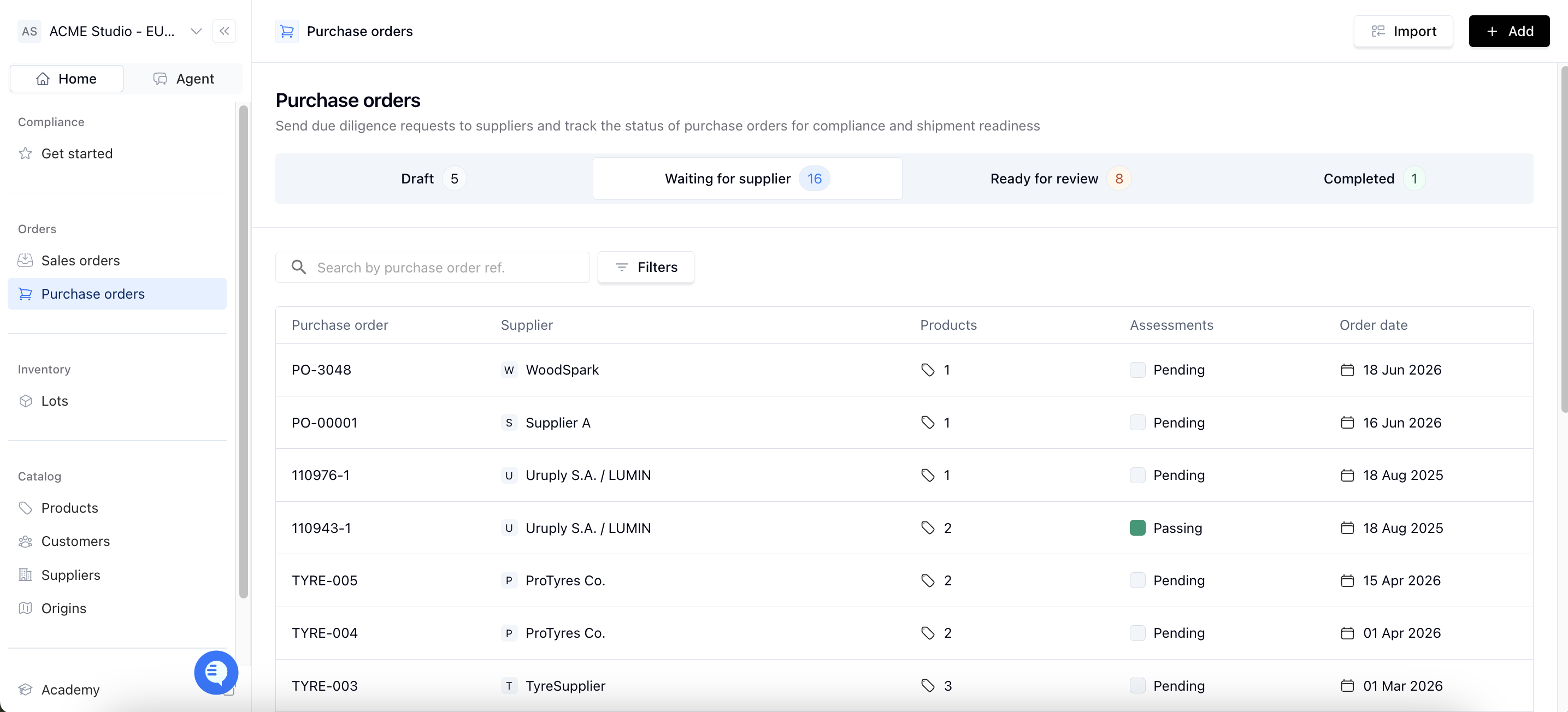
Clique em Salvar e solicitar diligência prévia para finalizar a OC e enviá-la ao fornecedor. A OC aparece na visão geral das suas ordens de compra em Aguardando o fornecedor. Se o fornecedor ainda não tiver aceitado o convite para o Coolset, ela aparecerá em Rascunho .
Como importar ordens de compra em massa?
Para adicionar várias OCs de uma só vez, use um carregamento de CSV. Para obter instruções, consulte o
📄 Guia de importação para carregamentos de CSV
O que significam os status das ordens de compra?
Uma OC passa por quatro status: Rascunho, Aguardando o fornecedor, Pronto para revisão e Concluído. O status mostra quem precisa agir em seguida.
Rascunho: a OC existe, mas a solicitação ainda não chegou ao fornecedor. Há dois motivos pelos quais uma OC pode estar em Rascunho:
A OC foi criada, mas ainda não foi enviada. O botão Solicitar diligência prévia está disponível para clique. Clique nele para enviar a solicitação ao fornecedor.
O fornecedor ainda não aceitou o convite para o Coolset. O botão Solicitar diligência prévia está desativado. Você não precisa fazer nada na OC: assim que o fornecedor aceitar o convite, a OC passará automaticamente para Aguardando o fornecedor . Peça ao fornecedor para aceitar o e-mail de convite.
Aguardando o fornecedor: o fornecedor está conectado e a solicitação está com ele. Talvez ainda não tenha começado ou ainda esteja adicionando origens, colheitas ou sua avaliação. A maioria das OCs passa a maior parte do tempo neste status. Seu fornecedor é o próximo a agir.
Pronto para revisão: seu fornecedor (ou você em nome dele) vinculou uma origem, um lote ou uma colheita ao pedido e concluiu a avaliação, e todas as verificações foram aprovadas. Agora é você quem deve agir: revise os dados e dê a aprovação final.
Concluído: você deu a aprovação final do pedido. Uma OC só passa para Concluído quando alguém no espaço de trabalho dá a aprovação final do pedido.
Como revisar uma ordem de compra que está pronta para revisão?
Pronto para revisão significa que as verificações foram aprovadas e que é sua vez de revisar os dados e dar a aprovação final. Como operador, você é legalmente responsável pelos dados; portanto, verifique toda a cadeia antes de dar a aprovação final. Essa aprovação não pode ser desfeita.
Para revisar uma OC:
Abra o pedido de compra na Pedidos de compra aba.
Clique em Rastreabilidade
Revise as avaliações. Você pode fazer isso de duas maneiras:
Verifique as avaliações de cada origem diretamente no Coolset.
Baixe o pacote completo de evidências e revise as avaliações e os documentos subjacentes, como documentos de propriedade ou arrendamento de terras, autorizações de colheita ou licenças de corte. Consulte Documentos necessários para a avaliação da origem.
Se as avaliações e os documentos estiverem completos, você poderá gerar um DDS
Como é uma cadeia completa?
Uma cadeia completa não possui lacunas entre sua OC e uma parcela registrada. Por exemplo: seu fornecedor direto (um comerciante) → um processador → uma serraria → o proprietário da floresta, com a parcela florestal, sua geolocalização e uma licença de corte registradas em nome do proprietário da floresta. Se algum nível tiver uma solicitação em aberto e nenhum dado, a cadeia ainda não estará completa.
O que fazer se a cadeia parar em um intermediário?
Se a cadeia parar em um intermediário, a própria solicitação desse intermediário ao fornecedor dele ainda estará aberta. O pedido não poderá ser concluído até que o fornecedor acima na cadeia envie os dados. Peça ao seu fornecedor direto para entrar em contato com o fornecedor dele. Assim que o nível ausente enviar os dados de origem, verifique a cadeia novamente.
Perguntas frequentes
Também preciso criar uma ordem de venda para o meu fornecedor? Não. Quando você cria uma ordem de compra e a salva, ela aparece automaticamente como uma ordem de venda no espaço de trabalho do seu fornecedor. Você só precisa criar a OC do seu lado.
O que meu fornecedor precisa fazer depois de receber a ordem de venda? Seu fornecedor precisa adicionar os próprios produtos ao catálogo e, em seguida, rastrear esses produtos até a ordem de venda recebida de você. A rastreabilidade conecta o produto do fornecedor ao produto que você pediu. Se o fornecedor for o produtor, ele também vinculará as origens ao produto rastreado. Se o fornecedor for um intermediário, ele encaminhará a solicitação para mais acima na cadeia, criando ordens de compra com os próprios fornecedores.
Não vejo a aba Ordens de compra? A aba Ordens de compra só aparece depois que você adiciona pelo menos um produto com Tipo de produto = Comprado. Primeiro, adicione um produto comprado.
Por que meu PO está como Rascunho e por que o botão Solicitar devida diligência está desativado? O PO está como Rascunho porque o fornecedor ainda não aceitou o convite para a Coolset. Assim que ele aceitar, o PO passará automaticamente para Aguardando fornecedor, sem nenhuma ação da sua parte. Se o botão estiver clicável, o PO foi criado, mas ainda não foi enviado: clique em Solicitar devida diligência para enviá-lo.
Meu pedido aparece como Pronto para análise. Isso significa que está concluído? Não. Pronto para análise significa que as verificações foram aprovadas e o pedido está aguardando você. Analise a cadeia e dê sua aprovação para movê-lo para Concluído.
Quando meu pedido pode passar para Concluído? Seu pedido passa para Concluído quando você dá sua aprovação. Você pode aprová-lo quando o pedido aparecer como Pronto para análise e você tiver verificado toda a cadeia.
Por que meu pedido está parado em Aguardando fornecedor? Seu fornecedor, ou um fornecedor mais acima na cadeia, ainda não enviou os dados. Peça ao seu fornecedor direto para concluir a parte dele e acompanhar quaisquer solicitações que ele tenha enviado aos próprios fornecedores.