Invitando a tus colegas a Coolset
Last updated: October 19, 2026
Invitar a colegas a su entorno Coolset agiliza la colaboración y la gestión de proyectos. Esta guía proporciona un proceso sencillo para agregar nuevos miembros del equipo y ajustar sus permisos según sea necesario.
Agregar un miembro del equipo
Siga estos pasos para agregar un nuevo miembro del equipo a Coolset:
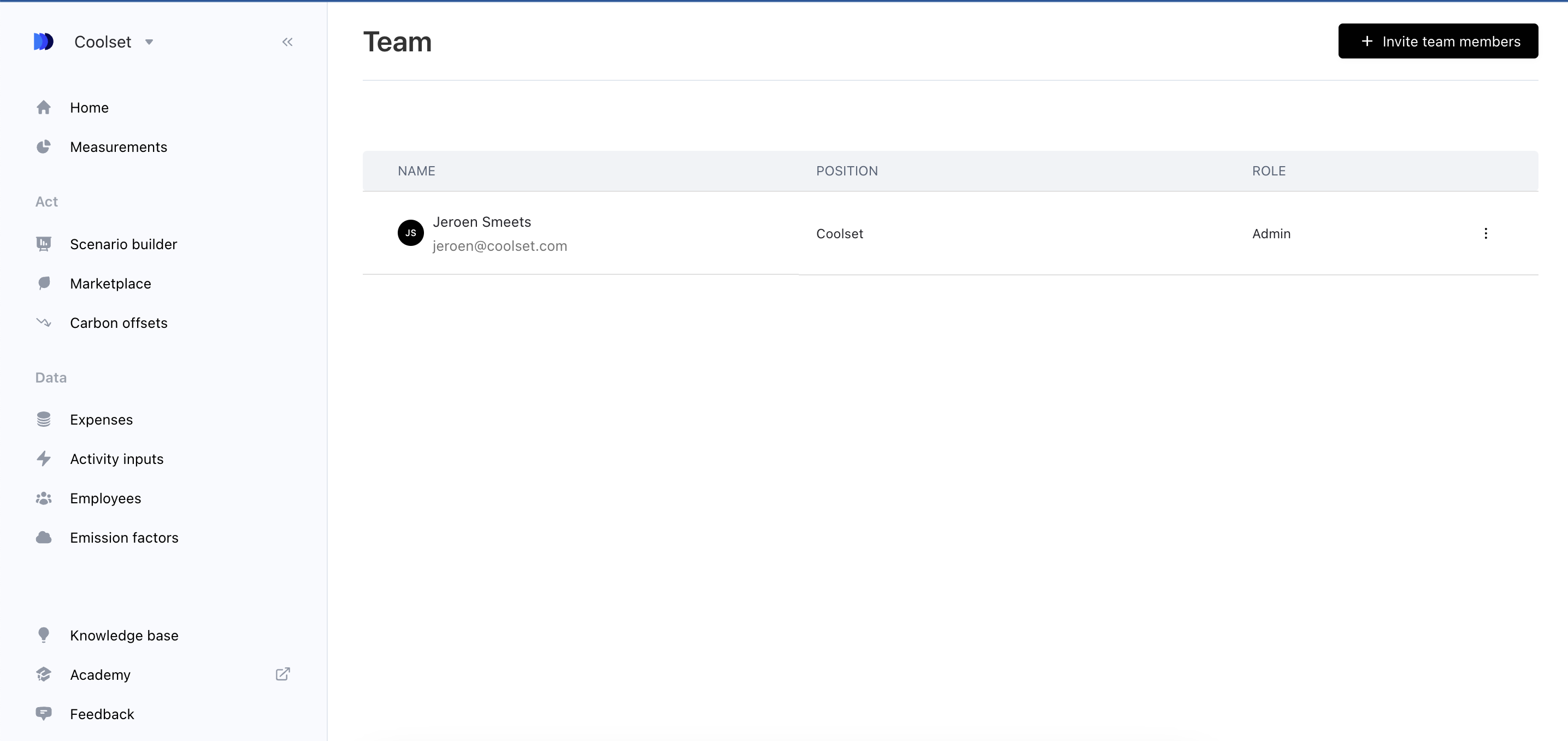
Vaya a la esquina superior izquierda de su pantalla y haga clic en el logotipo de su perfil.
Seleccione "Miembros del equipo" del menú.
Elija "+ Invitar a miembros del equipo" para agregar nuevos miembros.
Ingrese la dirección de correo electrónico de su colega. Para invitar a varios colegas simultáneamente, separe cada dirección de correo electrónico con una coma.
Asigne un rol a cada nuevo miembro del equipo. Los roles incluyen administrador, editor y visualizador, cada uno con permisos específicos detallados a continuación.
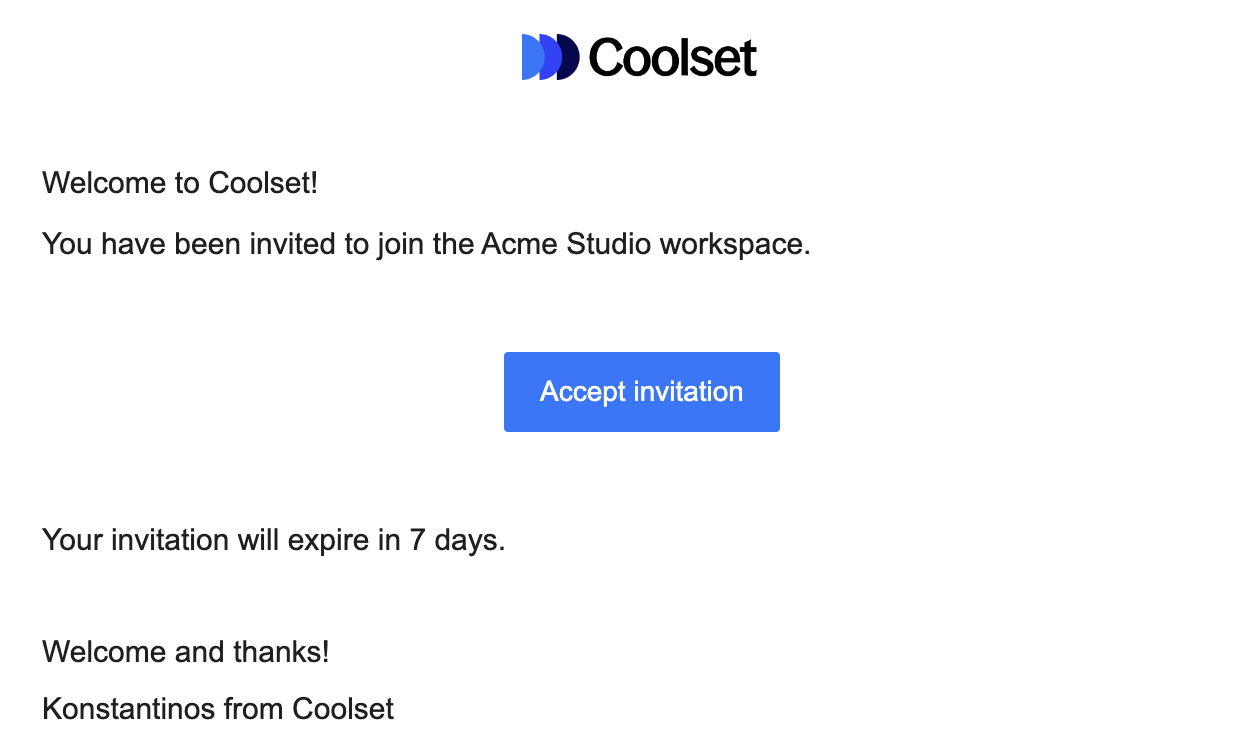
Finalice la invitación haciendo clic en "Enviar invitación". Cada miembro del equipo invitado recibirá un correo electrónico con un enlace de activación. Al aceptar, obtendrá acceso a la plataforma Coolset.
Roles y permisos
Administrador
Acceso completo: Los administradores pueden gestionar todos los aspectos del entorno Coolset.
Editor
Gestión de transacciones: Los editores pueden ver y editar transacciones, excluyendo los importes financieros.
Colaboración en el equipo: Los editores tienen la autoridad para invitar a nuevos miembros del equipo.
Acceso limitado a datos de la empresa: Los editores no pueden modificar la información de la empresa.
Visualizador
Acceso restringido: Los visualizadores no pueden editar ni ver los detalles de transacciones.
Limitaciones de invitación: No se permite a los visualizadores invitar a nuevos miembros del equipo.
Sin modificaciones de datos de la empresa: Los visualizadores no pueden cambiar la información de la empresa.
Al seguir estos procedimientos, puede gestionar eficazmente el acceso de su equipo a Coolset, asegurando que cada miembro tenga el nivel de permisos adecuado para su rol.
Nota: Los diferentes roles solo son relevantes al usar el módulo Carbon para la generación de informes de GEI en el alcance 1-3
Cambiar permisos de un miembro del equipo existente
Para ajustar los permisos de un miembro del equipo existente, siga estos pasos:
Haga clic en el logotipo de su perfil en la esquina superior izquierda de su pantalla.
Acceda a "Miembros del equipo" desde el menú.
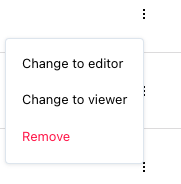
Ubique al miembro del equipo cuyas permisos desea cambiar. Haga clic en los tres puntos junto a su nombre y seleccione el ajuste de rol deseado o elimine su acceso por completo.