¿Cómo gestionar los pedidos de venta y rastrear productos conforme al EUDR?
Last updated: November 12, 2026
Cuando tu cliente crea una orden de compra (PO) para un producto que te compra, esa PO aparece automáticamente como una orden de venta (SO) en la pestaña Órdenes de venta. No necesitas crear órdenes de venta manualmente.
Para cada orden de venta, rastreas los productos. Esto significa vincular cada producto que pidió tu cliente con un producto de tu propio catálogo y, después, con su origen. El rastreo es la forma en que la información de diligencia debida (orígenes, evaluaciones y documentos) fluye de vuelta por la cadena de suministro hasta tu cliente.
Debes rastrear cada pedido de venta, incluso cuando tu autoevaluación es Aprobada. La autoevaluación se realiza una vez por empresa. El rastreo se realiza por pedido. Hasta que no se haya rastreado cada producto de un pedido de venta, tu cliente no podrá crear una declaración de diligencia debida (DDS) para él.
Este artículo es para proveedores que reciben pedidos de venta. Si eres la empresa que realiza el primer pedido de compra (el propietario o el operador), debes trabajar en Pedidos > Pedidos de compra: consulta ¿Cómo añadir y revisar pedidos de compra (PO)?. Si también compras a tus propios proveedores, tendrás ambas pestañas.
Antes de empezar
Añade tus productos a tu catálogo. Si falta un producto cuando lo estás rastreando, también puedes añadirlo directamente desde la página de rastreo (consulta el paso 4). El tipo de producto determina con qué lo rastreas:
Comprado: rastrearlo hasta una o más de tus órdenes de compra.
Producido: rastrearlo hasta una cosecha vinculada a un origen.
Fabricado: rastrearlo hasta un lote, que se conecta con los materiales de entrada utilizados.
Cómo rastrear una orden de venta
Ve a Pedidos > Pedidos de venta. Cada pedido muestra un estado. Usa los filtros para encontrar los pedidos que aún necesitas rastrear.
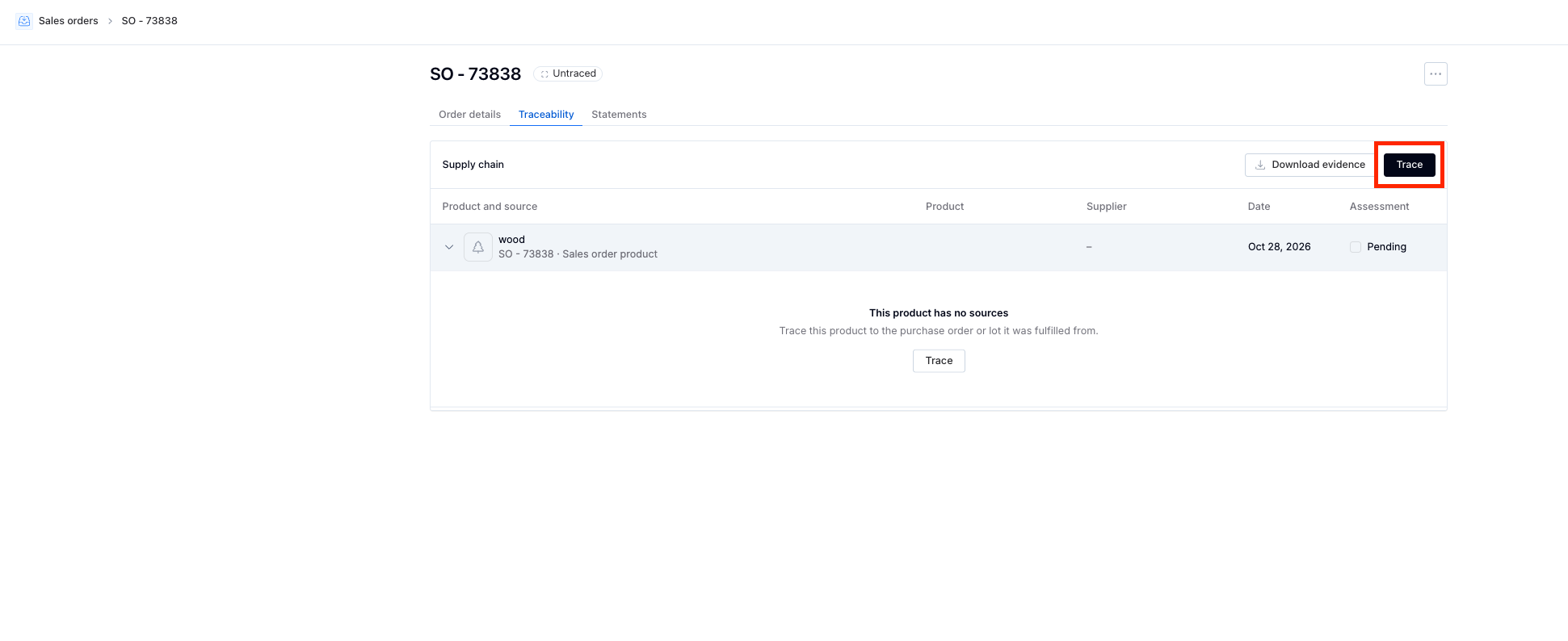
Haz clic en Rastrear al final de una fila de pedido de venta. Esto abre la pestaña Trazabilidad de ese pedido. Haz clic en "Rastrear". Se abre la página de rastreo y muestra cada producto del pedido con su estado (Rastreado / No rastreado).
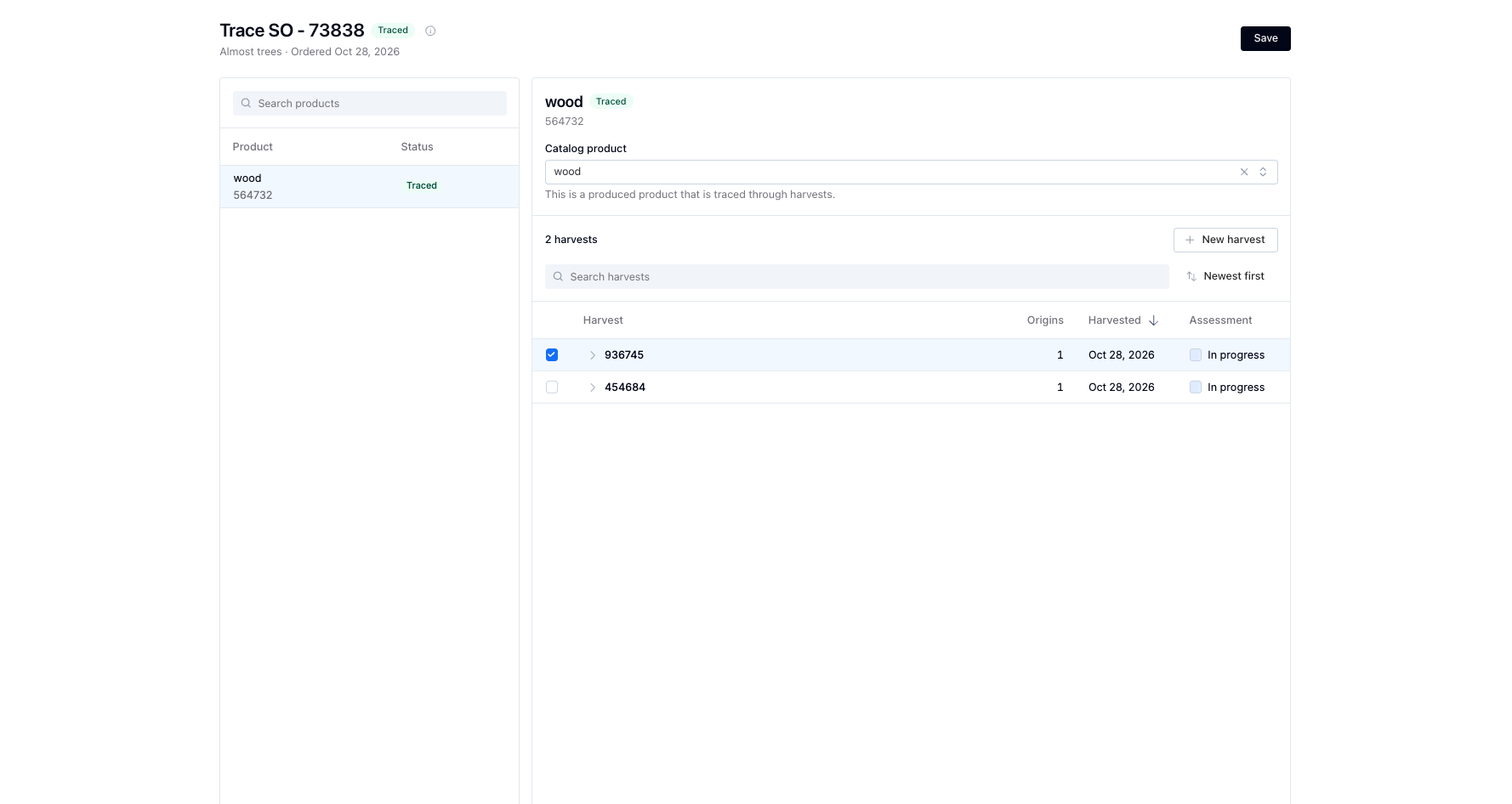
Selecciona los productos que quieras rastrear. En "Producto del catálogo", elige el producto correspondiente de tu catálogo. Si el producto aún no está en tu catálogo, también puedes añadirlo aquí. Coolset sugiere el nombre, SKU, descripción y otros detalles basándose en el producto solicitado. Solo tienes que seleccionar el código HS y el tipo de producto.
Vincula la fuente:
Comprado: selecciona los pedidos de compra en los que compraste este producto, o crea un nuevo pedido de compra si aún no existe.
Producido: selecciona una cosecha o haz clic en + Nueva cosecha. La cosecha debe estar vinculada a un origen. (la foto de abajo muestra el espacio de trabajo del productor)
Fabricado: selecciona un lote o haz clic en + Nuevo lote.
Repite el proceso para cada producto y, después, haz clic en Guardar.
Artículos útiles:
Lo que muestra tu espacio de trabajo una vez que el producto está rastreado hasta la cosecha
Una vez que un producto se ha rastreado hasta una cosecha y un origen, la pestaña Trazabilidad del pedido muestra la cadena completa: cada empresa, cada vínculo y el estado de cada evaluación. Esta es la cadena completa en la que se basa tu cliente. La pestaña existe en el pedido de venta (vista del productor) y en el pedido de compra (vista del propietario). Ambas muestran la misma cadena, con secciones y botones diferentes.
Vista del productor
Ve a Pedidos > Pedidos de venta, abre el pedido y selecciona la pestaña Trazabilidad.
Vista del propietario
Ve a Pedidos > Pedidos de compra, abre el pedido y selecciona la pestaña Trazabilidad. Tiene una sección Proveedores encima de Cadena de suministro.
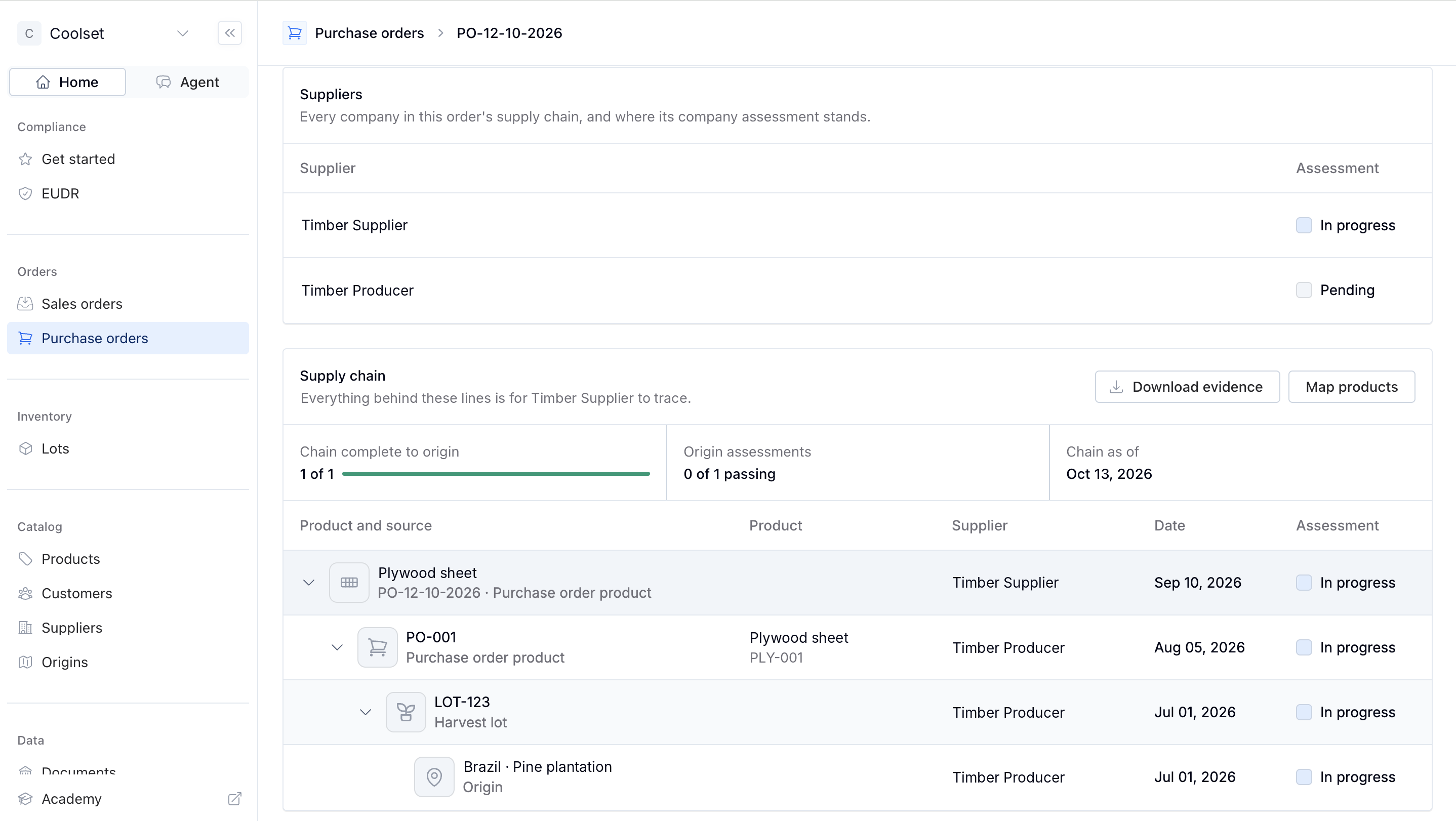
"Proveedores" la sección enumera cada empresa de la cadena y su estado (por ejemplo, pendiente/en curso)
Cadena de suministro muestra una descripción general del producto de tu pedido de compra, el pedido de compra de tu proveedor, el lote de cosecha y el origen.
Puedes hacer clic en cada una de estas secciones para obtener información más detallada.
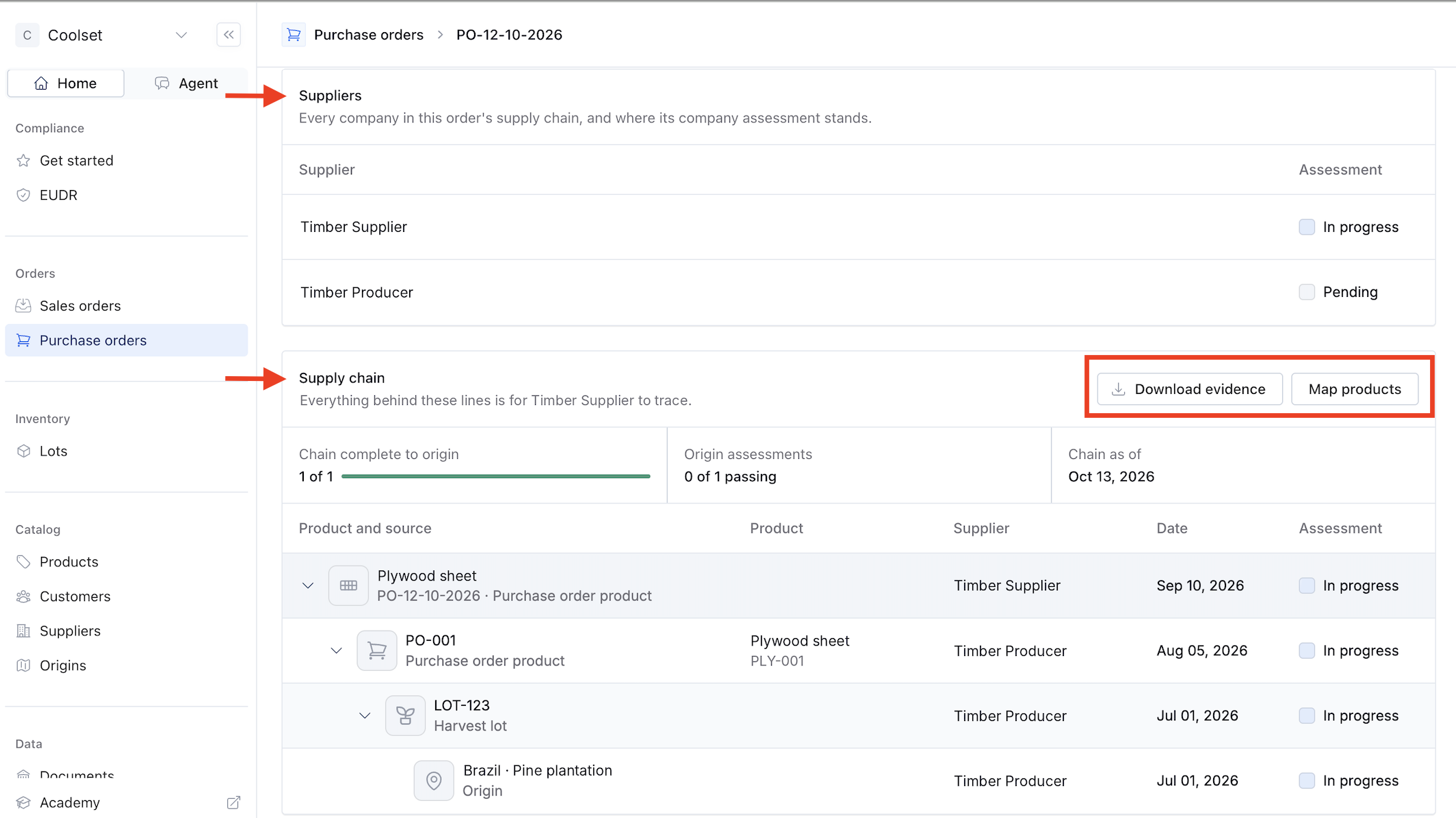
En la parte superior derecha de la sección Cadena de suministro hay dos botones.
Descargar evidencias: descarga el paquete de evidencias de todo el pedido; todavía no se pueden descargar evidencias de una sola evaluación.
Asignar productos: vincula los artículos entrantes del pedido con los productos de tu catálogo.
Cómo continúa el rastreo hacia el origen
Cuando rastreas un producto comprado hasta una orden de compra, esa PO aparece como una orden de venta en el espacio de trabajo de tu proveedor. Este la rastrea de la misma manera. El proceso continúa hasta llegar al productor, que vincula una cosecha y un origen.
Después de completar el rastreo
Una vez rastreados todos los productos de una orden de venta y cuando todos los proveedores de la cadena han completado su rastreo, las evaluaciones de riesgos y los datos de origen, la información de diligencia debida fluye automáticamente de vuelta por la cadena. Tu cliente puede entonces generar una Declaración de Diligencia Debida (DDS) para la orden de compra original.
Preguntas frecuentes
¿Qué significa "rastrear" un producto? El rastreo conecta el producto que pidió tu cliente con tu propio producto en Coolset. Este vínculo permite que la información de diligencia debida (orígenes, evaluaciones y documentos) pase por la cadena de suministro.
¿Necesito rastrear cada producto de un pedido de venta? Sí. Todos los productos de un pedido de venta deben estar completamente rastreados antes de poder generar una DDS completa.
No puedo asociar un producto del pedido de venta con mi lista de productos. Si el producto aún no está en tu catálogo, añádelo desde la página de rastreo. Coolset completa los detalles y solo tienes que seleccionar el código HS y el tipo de producto.
¿Puedo rastrear distintos tipos de productos dentro del mismo pedido de venta? Sí. Cada producto se rastrea por separado, por lo que uno puede dirigirse a un pedido de compra, otro a una cosecha y otro a un lote.
¿Tengo que crear manualmente los pedidos de venta? No. Cuando tu cliente crea un pedido de compra, este aparece automáticamente como un pedido de venta en tu espacio de trabajo.
¿Cómo puedo saber si la cadena completa está completa? Abre el pedido de venta y ve a la pestaña Trazabilidad. "Cadena completa hasta el origen: muestra cuántas líneas llegan a una parcela de tierra. "Evaluaciones del origen" muestra cuántas se aprueban.
¿Cuándo puede mi cliente crear una DDS? Una vez que todos los proveedores de la cadena hayan completado su rastreo y enviado los datos requeridos (productos, orígenes y evaluaciones), el cliente podrá generar una DDS para el pedido de compra original.